III. Menu Biên lai điện tử
I. Mục đích sử dụng#
Chức năng Biên lai điện tử được xây dựng nhằm:
-
Giảm thiểu thao tác thủ công và hạn chế sai sót trong quá trình thu.
-
Tăng tính minh bạch, dễ dàng tra cứu và đối soát dữ liệu.
-
Nâng cao trải nghiệm người tham gia khi nhận biên lai nhanh chóng, thuận tiện.
II. Đối tượng sử dụng#
Chức năng áp dụng cho:
-
Đơn vị là Tổ chức dịch vụ thu (TCDVT) đã tích hợp biên lai điện tử với hệ thống EFY - IHOADON
-
Người dùng trong đơn vị được phân quyền sử dụng biên lai bao gồm: Lập biên lai, Ký và duyệt biên lai, Hủy biên lai
III. Các bước thực hiện#
Bước 1: Tích hợp biên lai điện tử
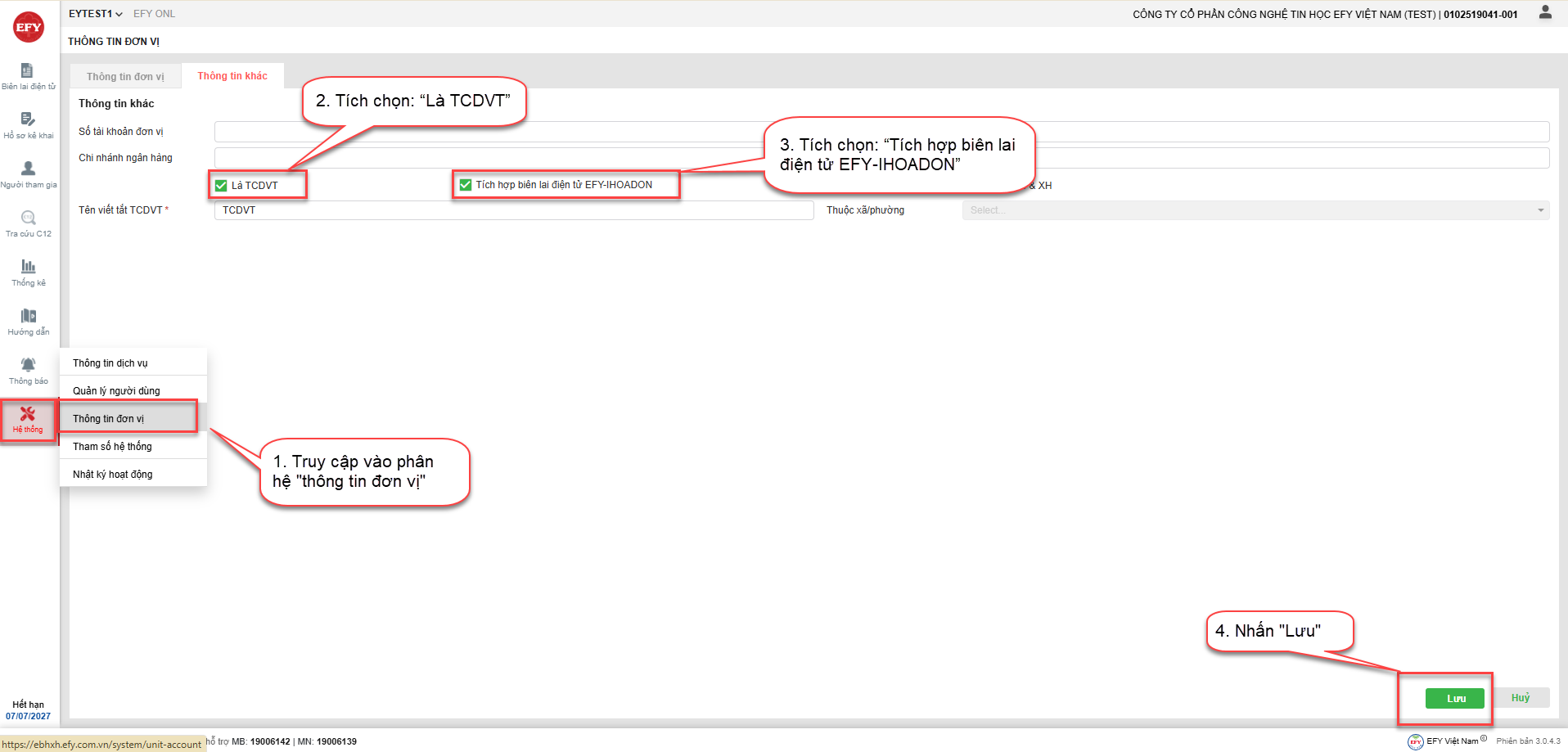
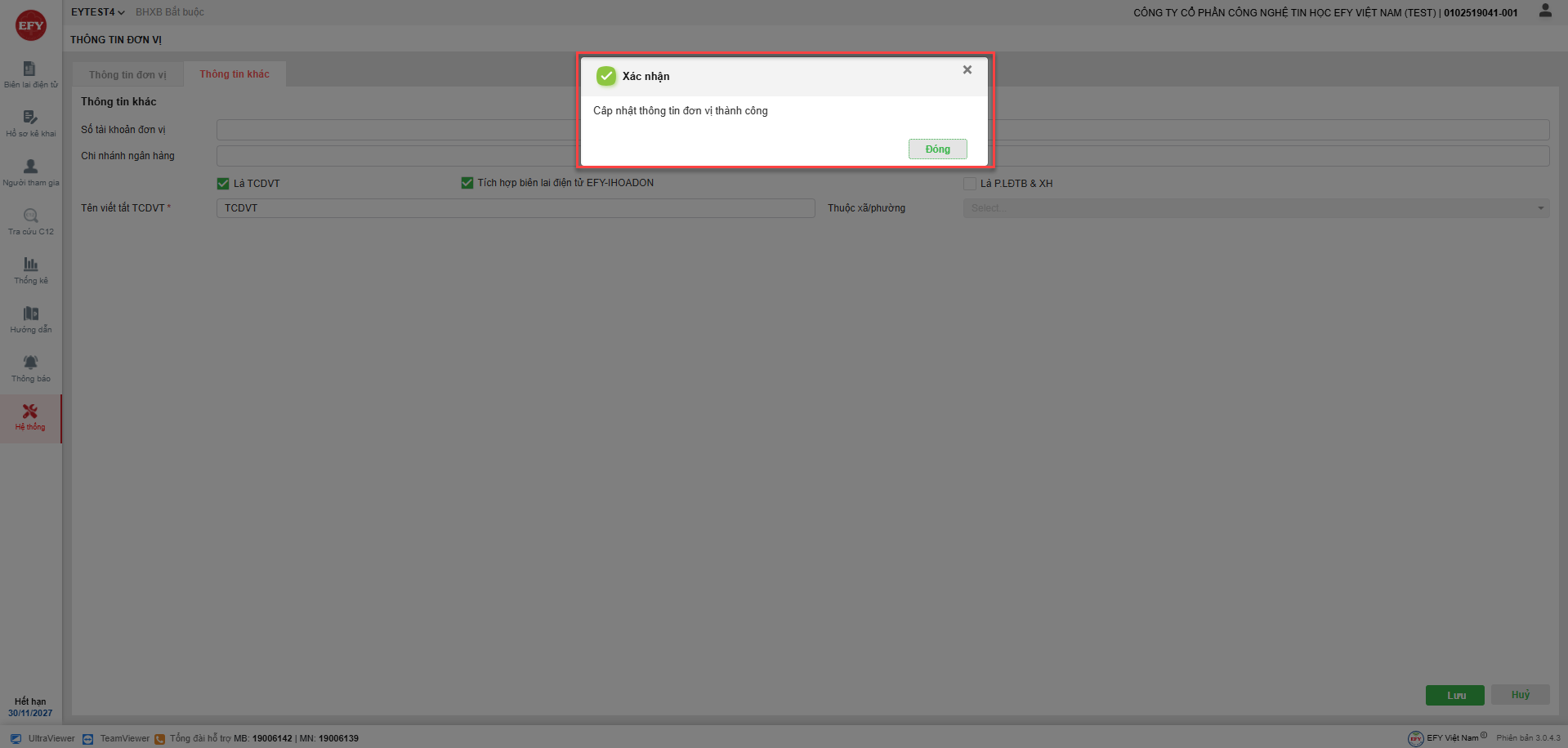
- Trường hợp tích hợp thành công sẽ hiển thị thông báo xác nhận thành công → sử dụng các nghiệp vụ của biên lai điện tử
- Trường hợp tích hợp không thành công sẽ hiển thị thông báo Kết nối thất bại. Anh/chị vui lòng liên hệ tổng đài để được hỗ trợ
Bước 2. Phân quyền người dùng
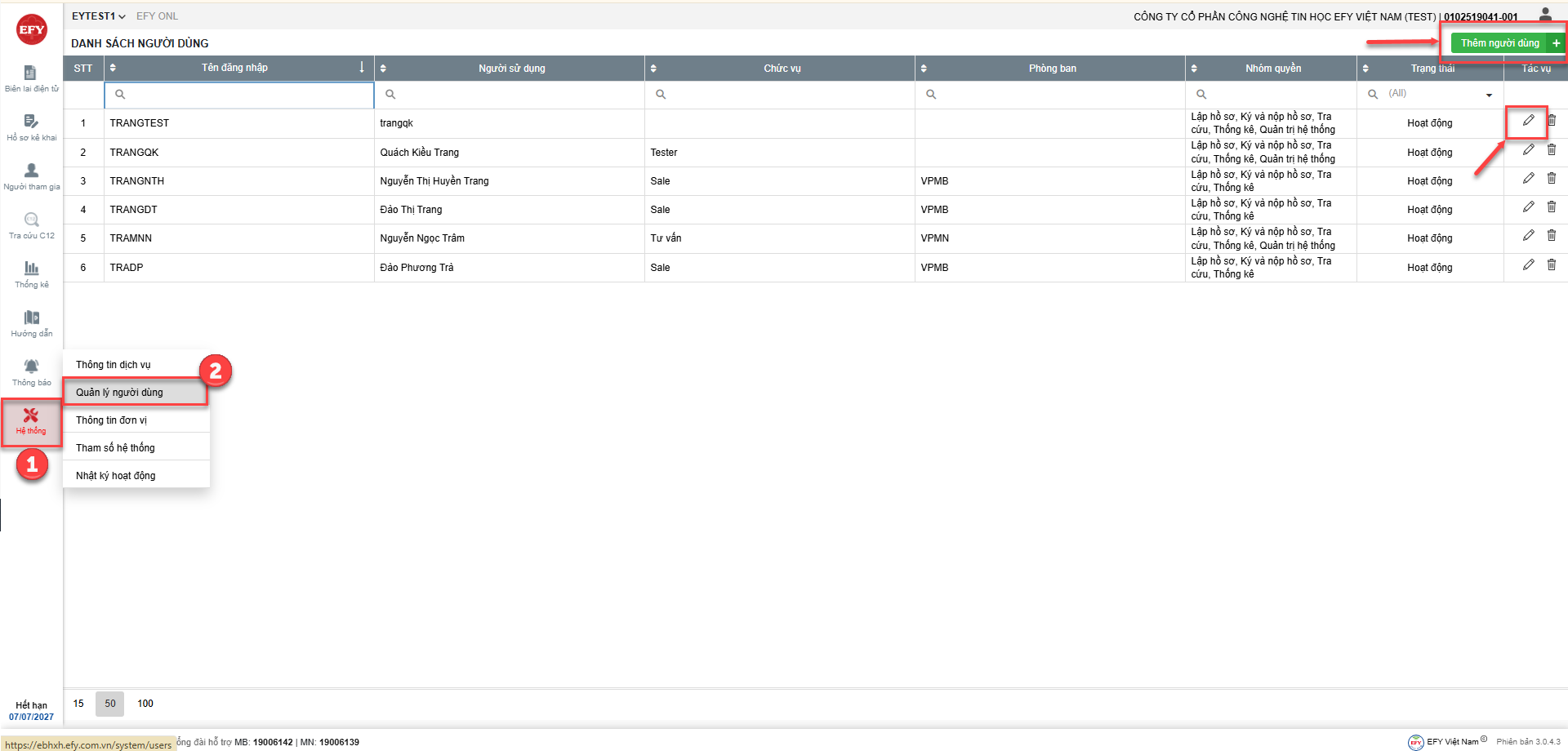
2.1. Vào Hệ thống → Quản lý người dùng
2.2. Thêm/Sửa người dùng
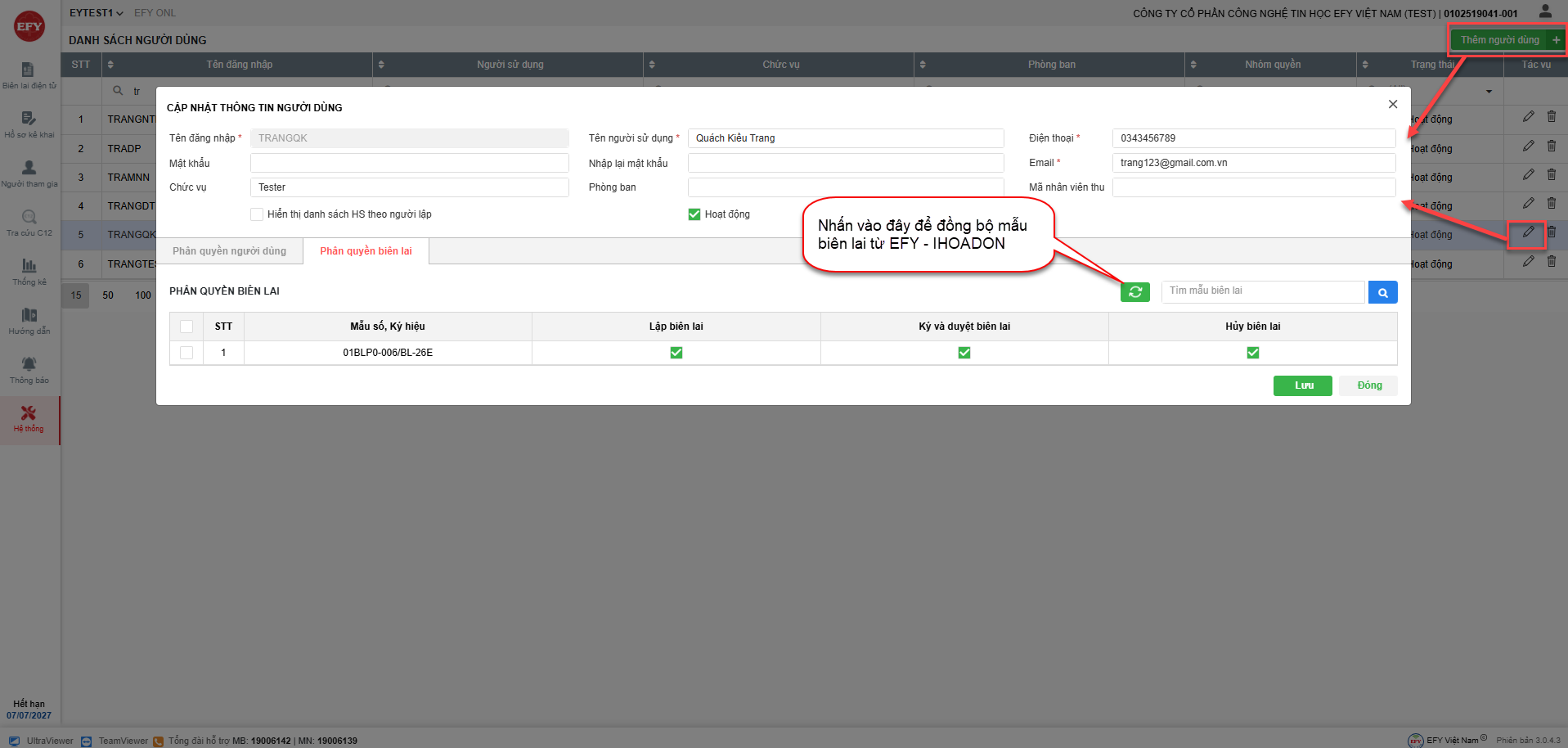
2.3. Phân quyền biên lai:
Gồm các quyền:
- Lập biên lai
Người dùng có quyền:
- Tạo mới biên lai, nhập và chỉnh sửa thông tin biên lai.

- Lưu tạm biên lai trong quá trình lập.

- Chỉ được xem danh sách các biên lai do chính mình tạo.
Không được phép:
- Ký số và xuất biên lai.

- Xem hoặc thao tác với biên lai do người dùng khác lập.
- Ký và duyệt biên lai
Người dùng có quyền:
- Xem danh sách các biên lai đã được lập và thuộc phạm vi được phân quyền.

- Thực hiện ký số và xuất biên lai theo quy trình.
Không được phép:
- Tạo mới hoặc chỉnh sửa nội dung biên lai đã lập.
- Hủy biên lai
Người dùng có quyền:
- Thực hiện hủy các biên lai đã được xuất trong phạm vi được phân quyền.

- Xem danh sách các biên lai có quyền hủy.
Không được phép:
- Sửa trực tiếp nội dung biên lai đã được xuất.
Bước 3: Lập biên lai
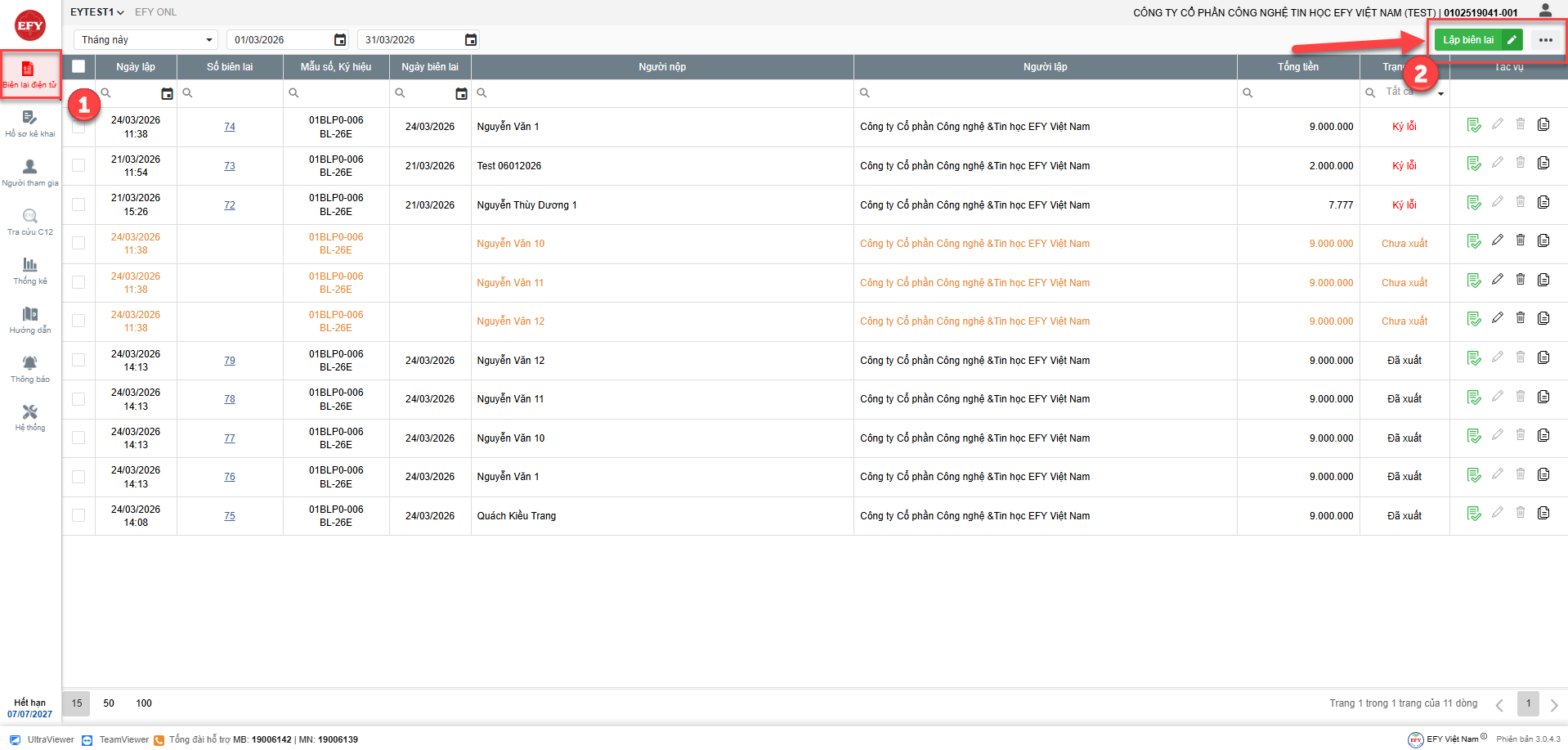
3.1. Truy cập chức năng
- Biên lai điện tử → Lập biên lai
3.2. Khai báo người tham gia vào thủ tục
3.2.1. Thêm người tham gia vào thủ tục
- Chọn Người tham gia từ danh sách vào lưới kê khai, trường hợp trong danh sách người tham gia chưa có thì thêm mới. Xem hướng dẫn tại đây
Tích chọn người tham gia muốn thêm vào lưới kê khai → Chọn Tạo biên lai
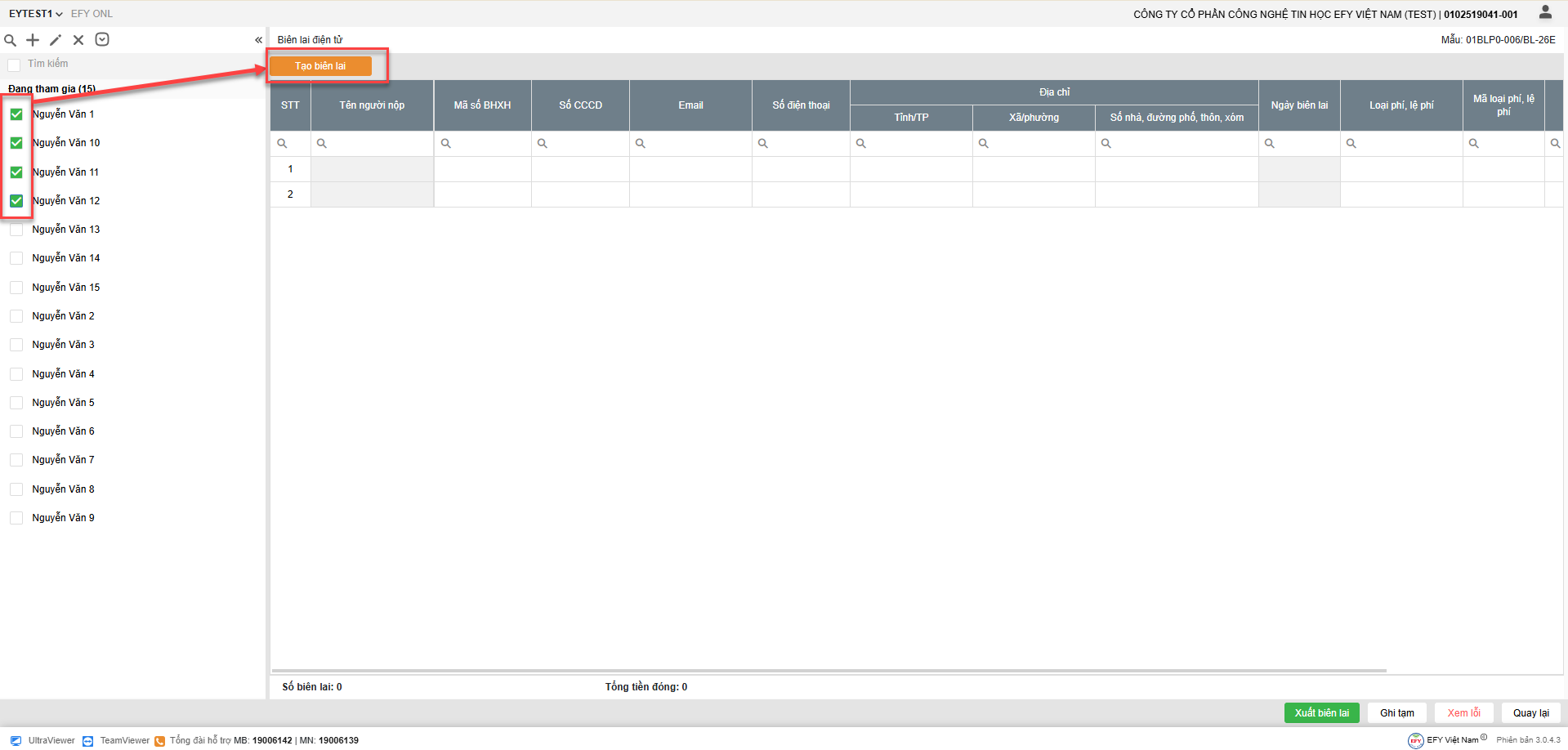
Lưu ý: Không nhập tay người tham gia, phải chọn từ danh sách vào lưới kê khai, không chọn trùng NTG
3.2.2. Chỉnh sửa, bổ sung thông tin lao động trên lưới kê khai
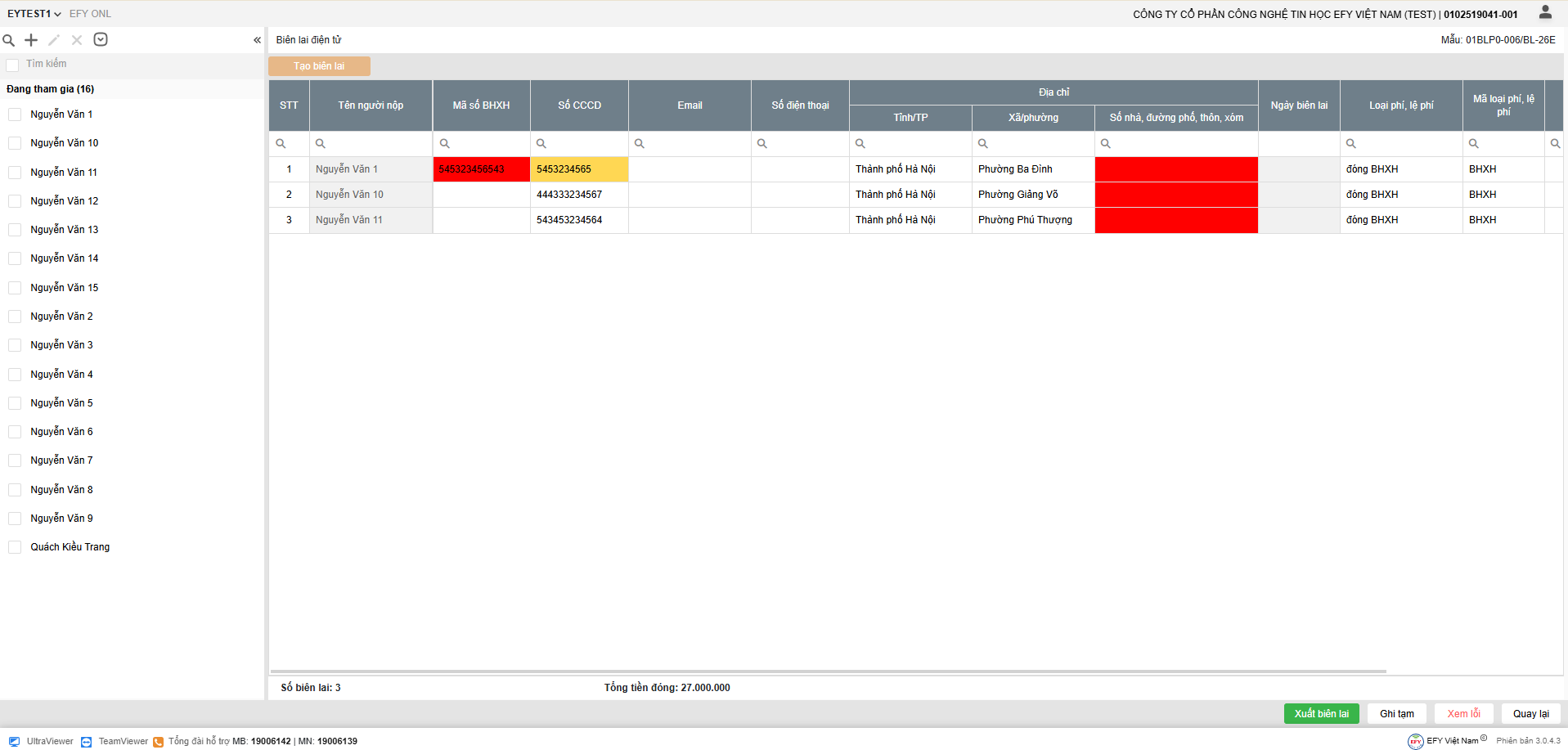
- Chỉnh sửa, bổ sung và kiểm tra các thông tin còn thiếu trực tiếp trên lưới kê khai (các ô báo đỏ, báo vàng) theo từng biểu mẫu.
- Màu đỏ: Dữ liệu còn thiếu hoặc lỗi (bắt buộc bổ sung) → không cho phép xuất biên lai.
- Màu vàng: Dữ liệu cần kiểm tra lại (có thể bỏ qua) → cho phép xuất biên lai.
Bước 4. Xuất biên lai
- Sau khi thêm lao động và bổ sung đầy đủ thông tin tại lưới kê khai, nhấn Xuất biên lai
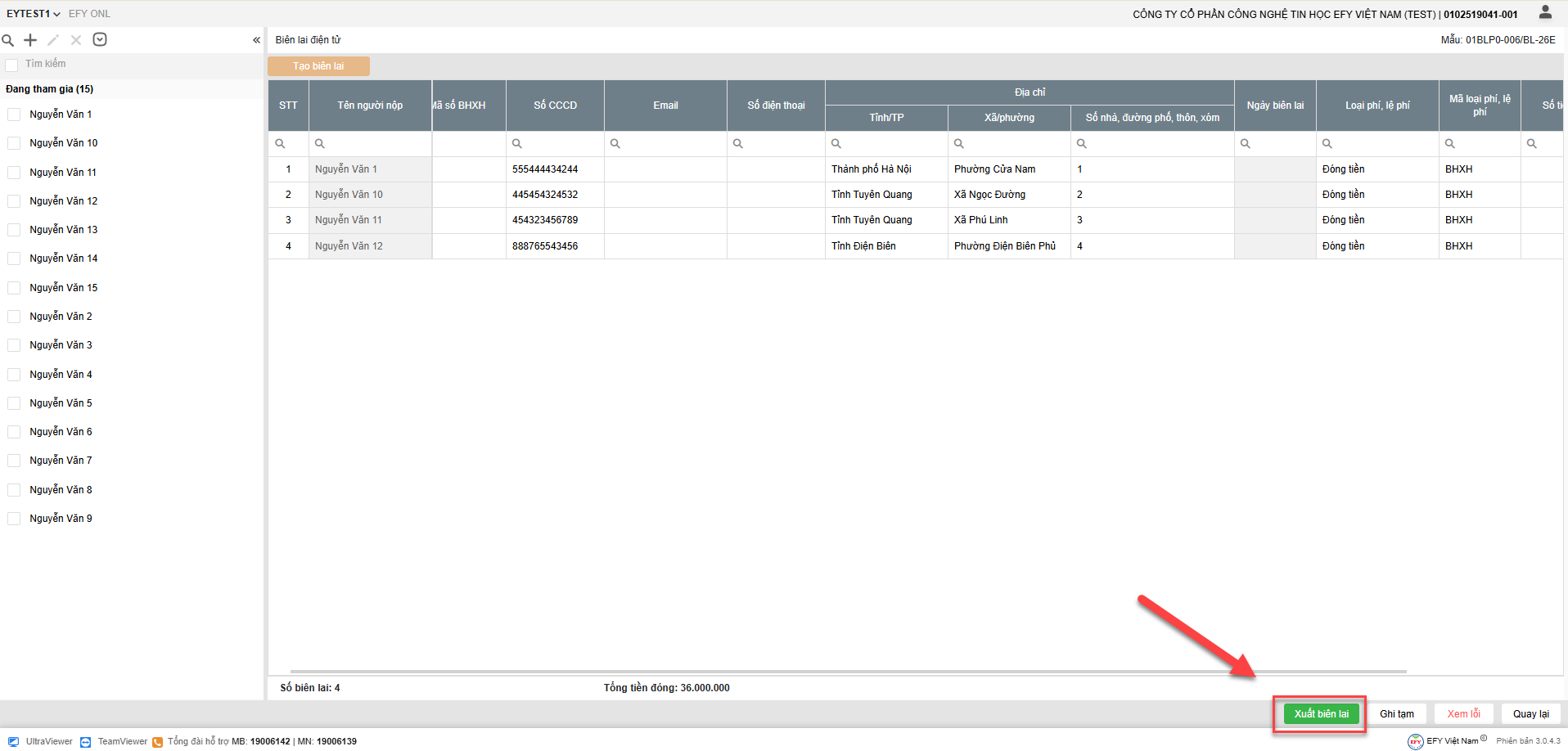
- Phầm mềm hiển thị màn hình Thông tin biên lai đã lập tương ứng với người tham gia. Anh/chị xem lại thông tin hoặc tải biên lai về lưu trữ
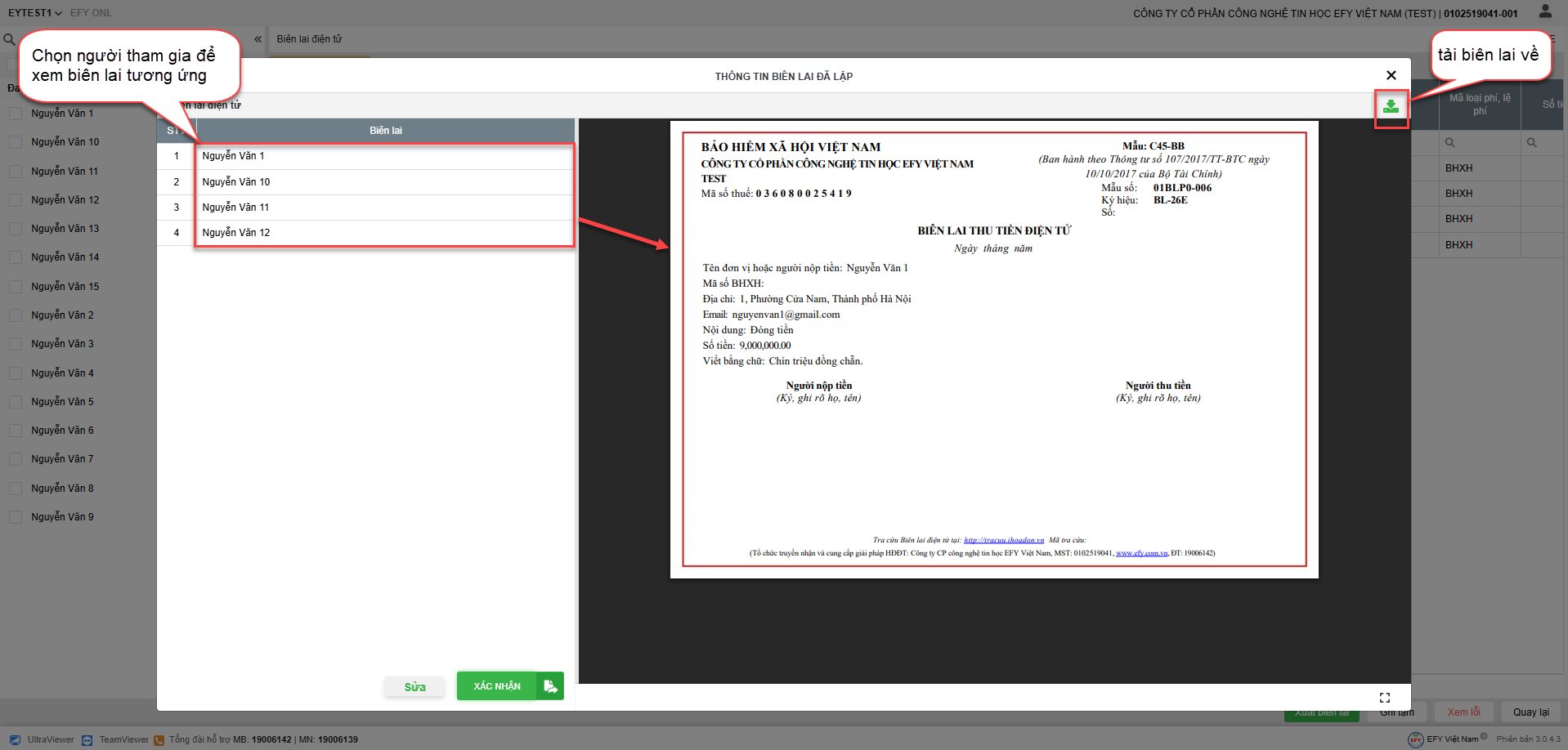
- Kiểm tra lại thông tin biên lai theo từng người tham gia
📌 Chỉ user có quyền Ký & duyệt biên lai mới thực hiện được thao tác Xuất biên lai
3.4. Ký và nộp biên lai
Lưu ý: Để ký nộp biên lai điện tử, đơn vị cần phải
- Cài đặt công cụ ký số EFY – Signatures. Xem hướng dẫn tại đây
- Cắm USB Token chứa chữ ký số vào máy tính (nếu ký nộp bằng USB Token)
Nhấn Xác nhận
3.4. Theo dõi trạng thái biên lai
- Biên lai sau khi xác nhận sẽ được hệ thống thực hiện ký số, cấp số biên lai và cập nhật trạng thái trên phần mềm. Anh/Chị có thể theo dõi trạng thái biên lai tại cột Trạng thái.
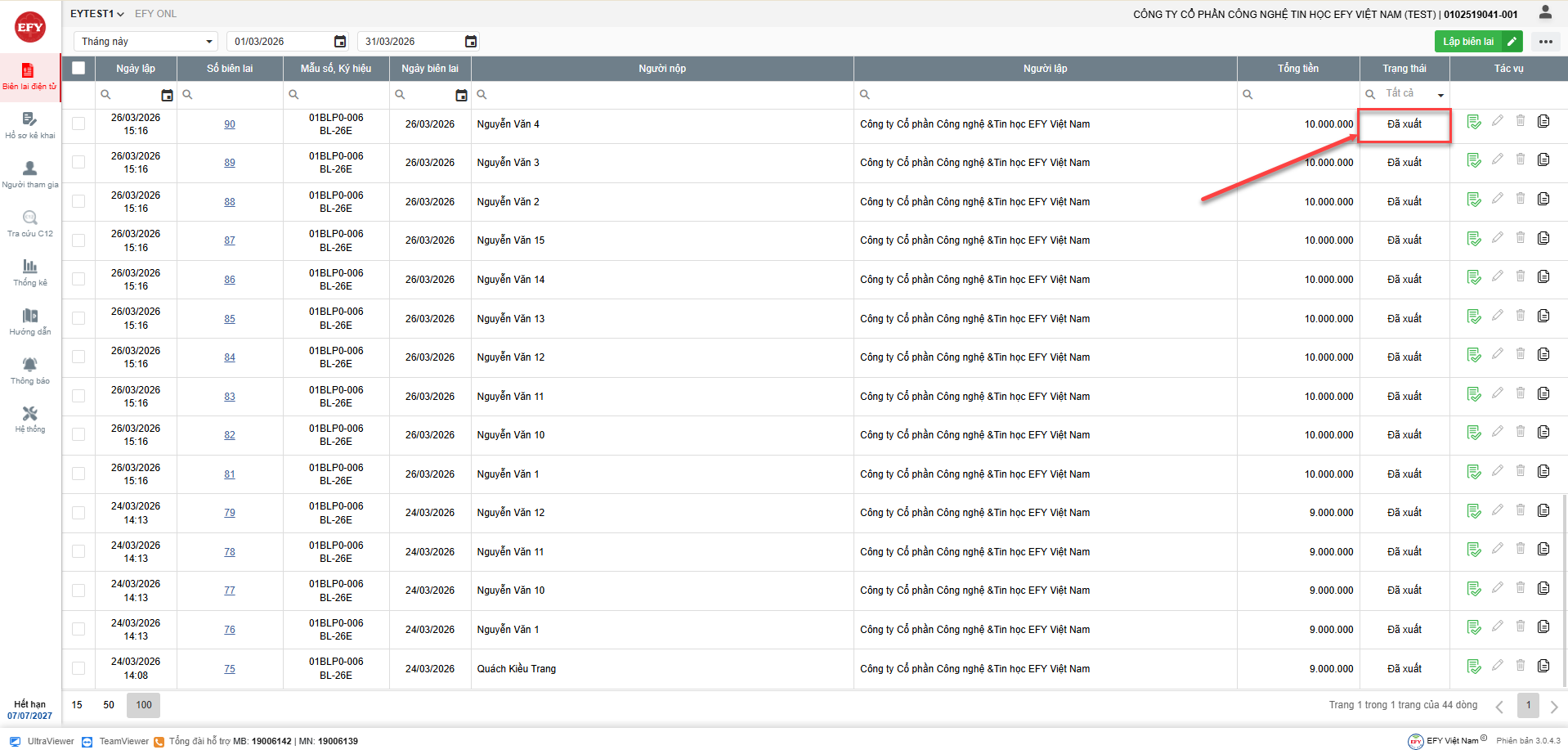
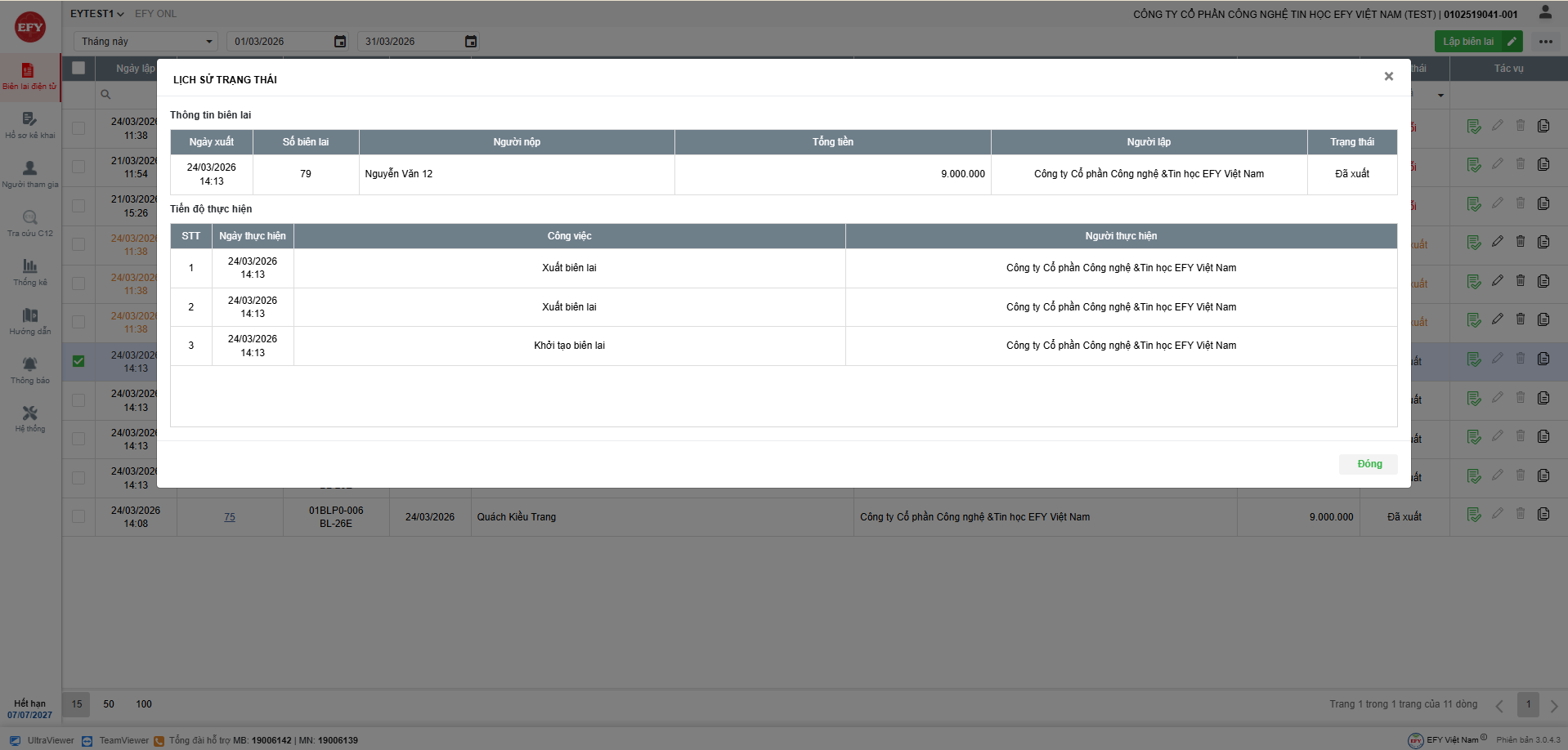
- Nhấn vào trạng thái để xem Lịch sử biên lai hồ sơ.
3.5. Dùng biên lai để kê khai hồ sơ
📌 Áp dụng cho đối tượng Chỉ tham gia BHYT, BHXH tự nguyện, BHYT theo hộ gia đình tương ứng với các thủ tục 603(1), 603(2), 603(4).
3.5.1. Chọn thủ tục
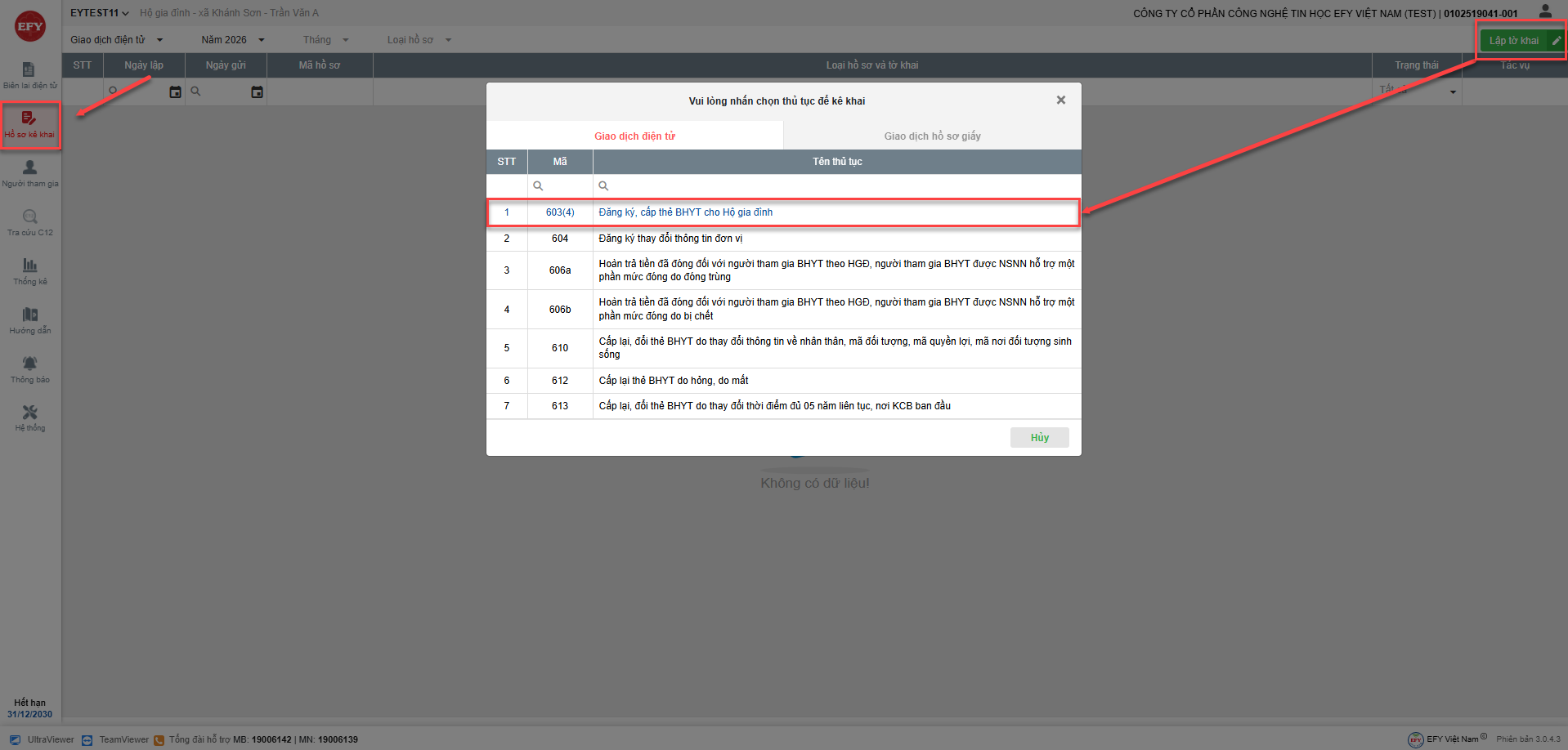
- Tại Hồ sơ kê khai, nhấn lập biên lai
- Trong tab giao dịch điện tử → chọn thủ tục mong muốn
3.5.2. Chọn biên lai
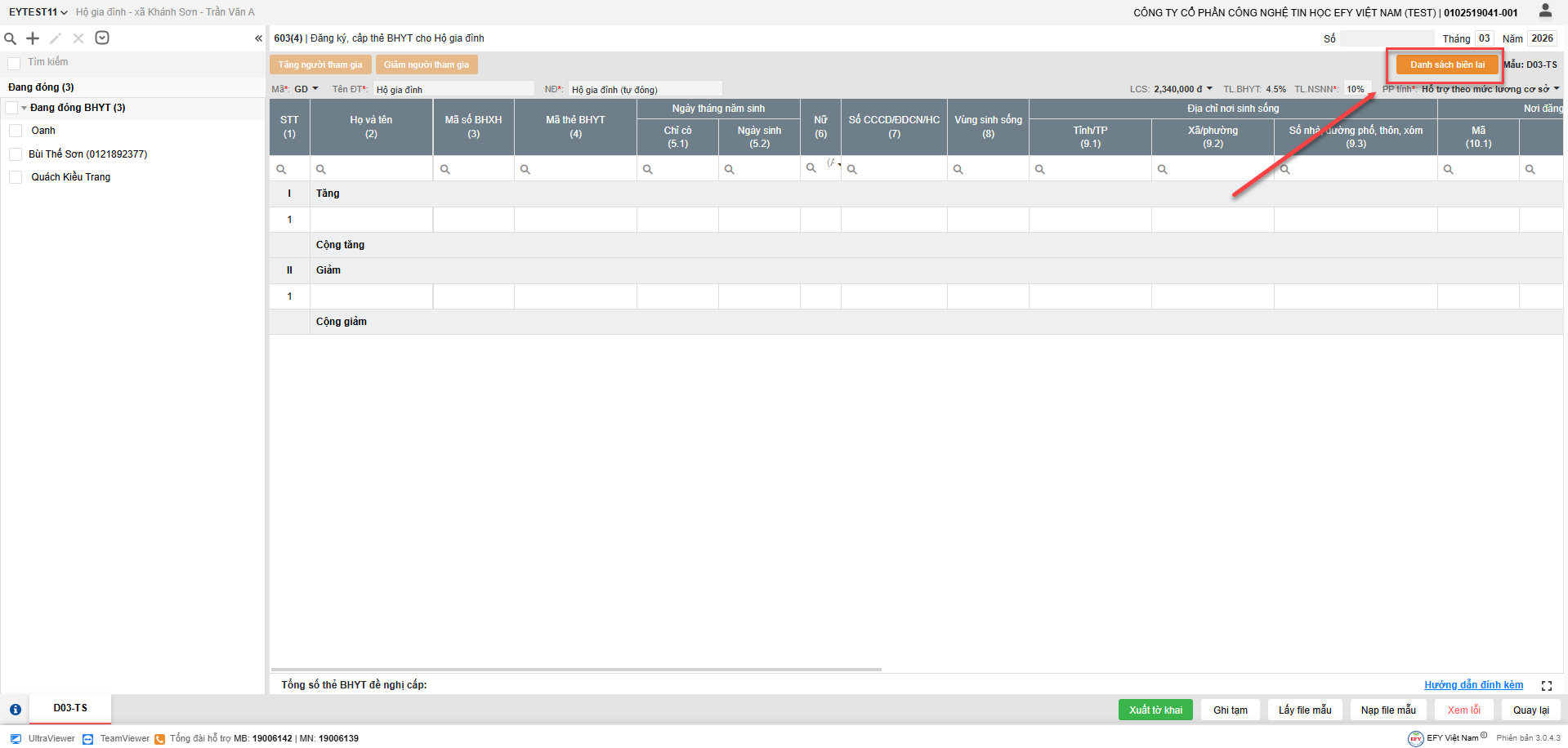
- Tại màn Lưới kê khai → Nhấn chọn Danh sách biên lai
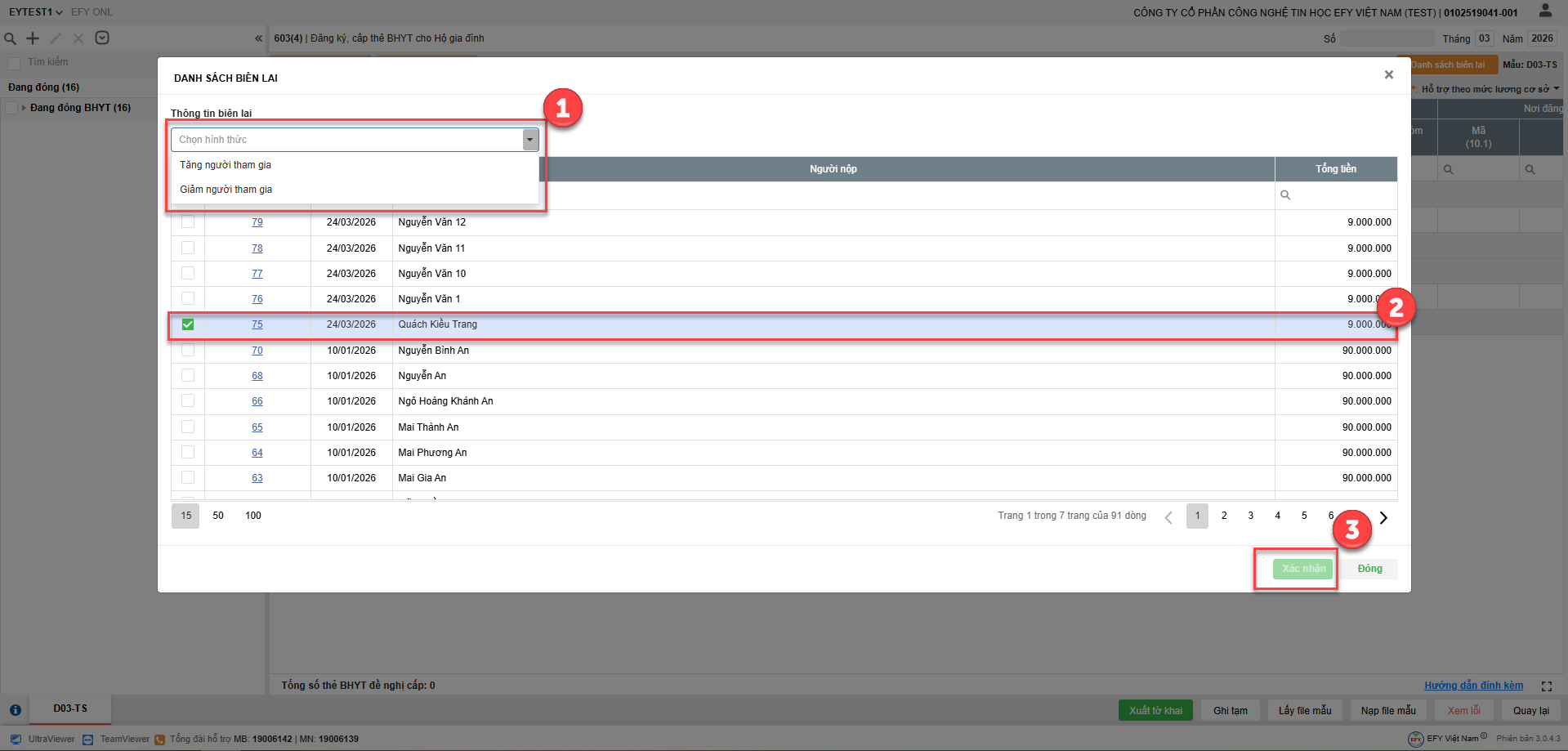
2. Chọn hình thức và tích chọn biên lai
3. Nhấn Xác nhận
4. Người dùng thực hiện kê khai hồ sơ
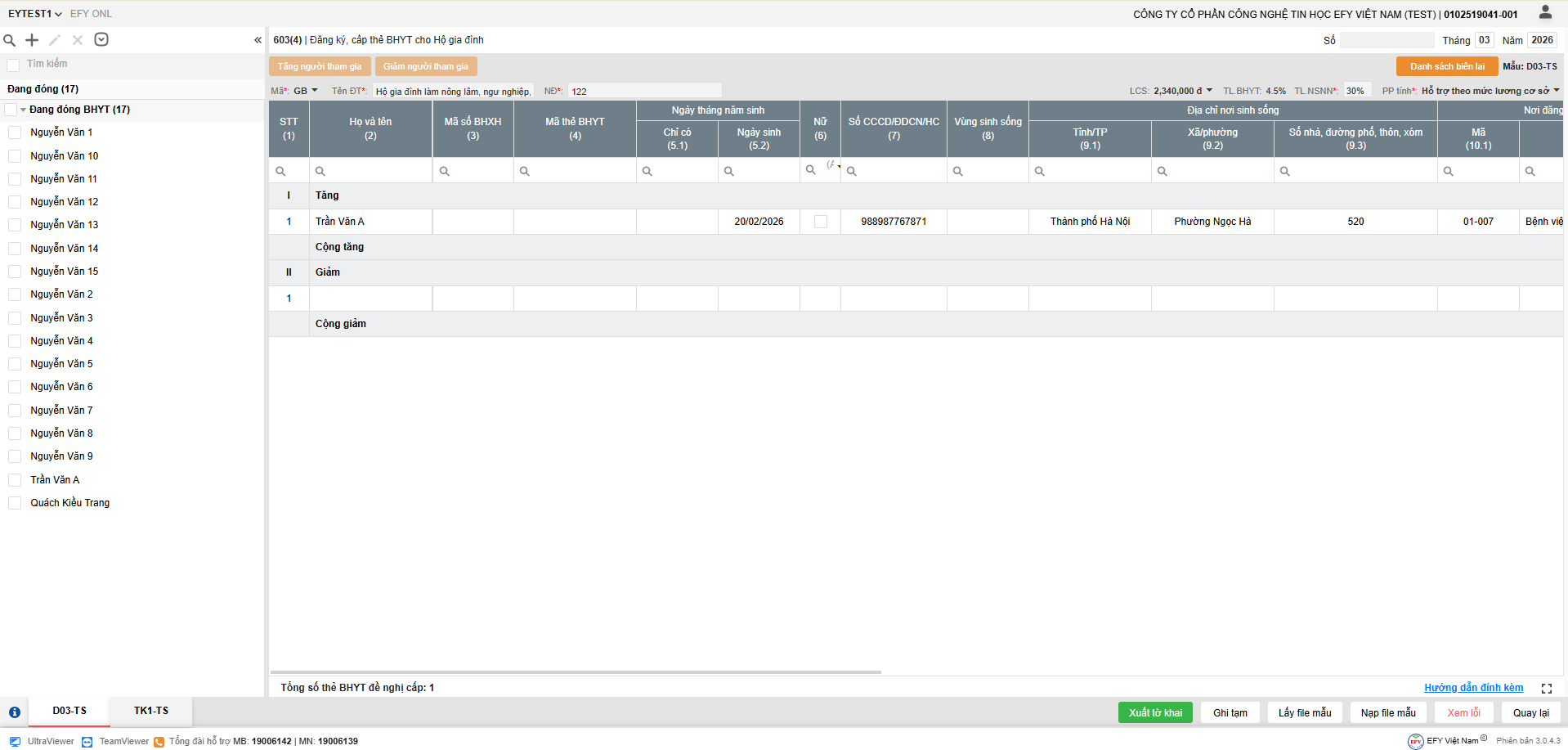
Anh/chị kiểm tra hồ sơ nhập đầy đủ các thông tin còn thiếu → Xuất tờ khai → Gửi hồ sơ lên BHXH VN