II.5 Tiện ích trên lưới kê khai
I. Các tiện ích#
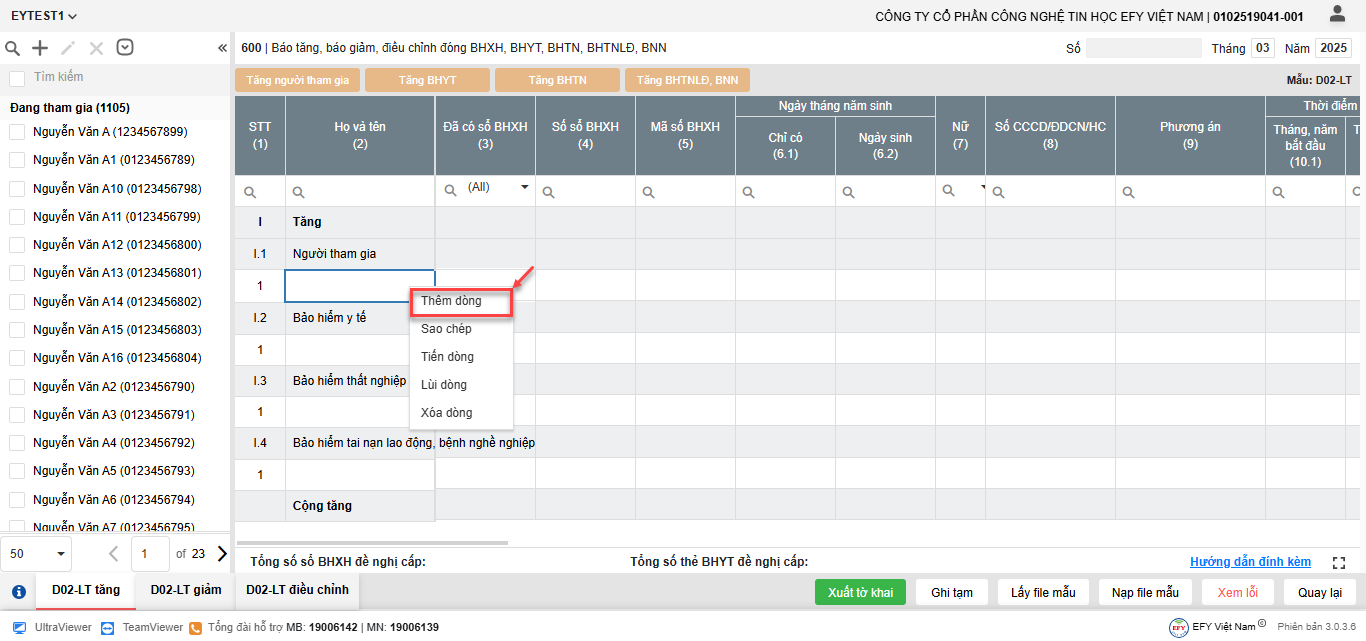
- Thêm dòng: thêm dòng mới để nhập thông tin người tham gia trên lưới kê khai
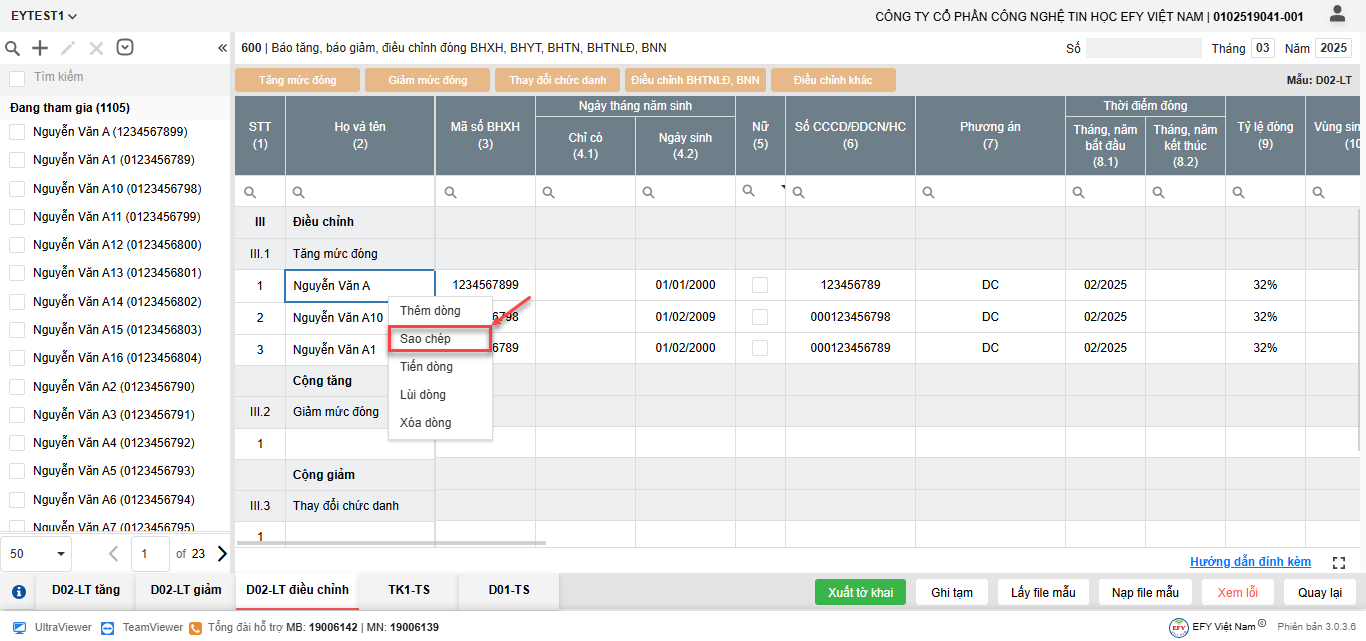
- Sao chép dòng: sao chép toàn bộ dòng dữ liệu của người tham gia sang dòng mới mà không phải nhập lại thông tin
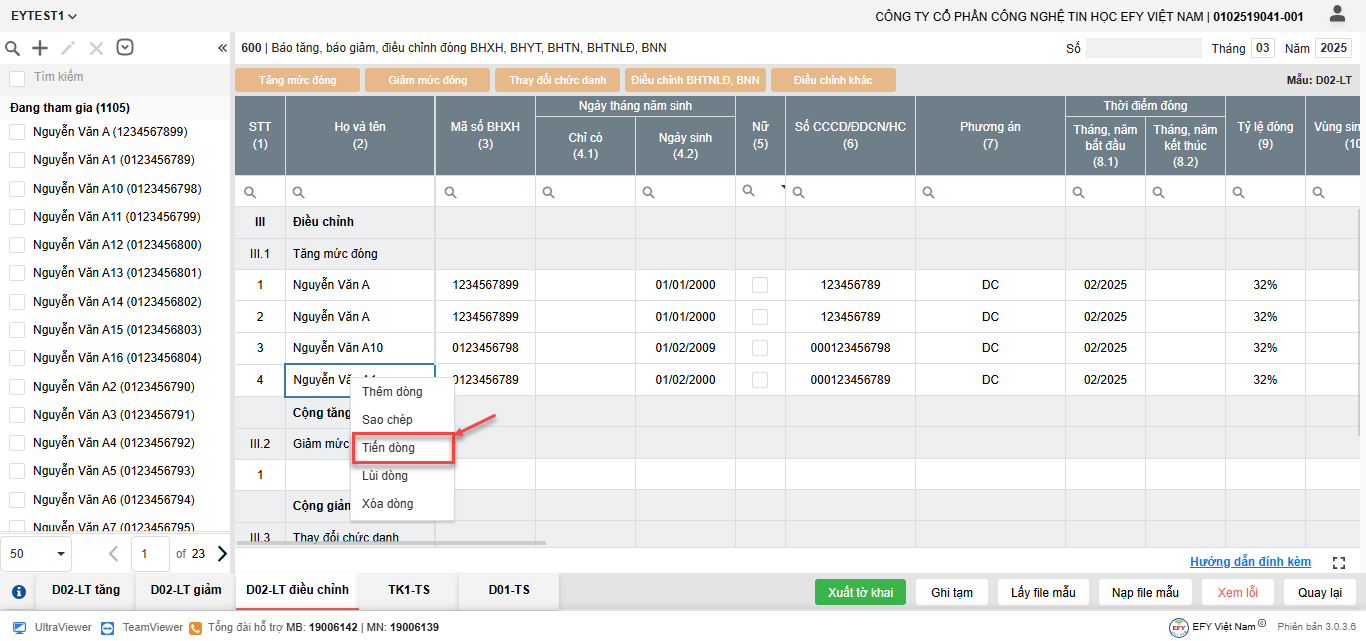
- Tiến dòng: di chuyển người tham gia lên vị trí phía trên
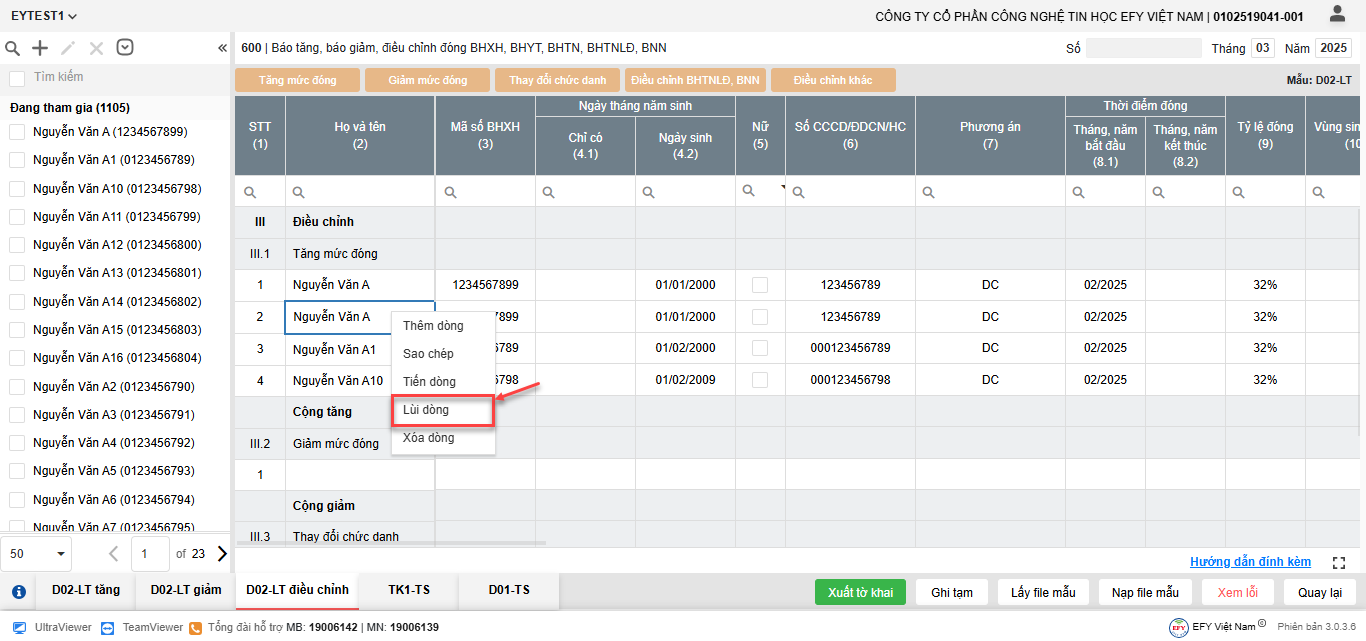
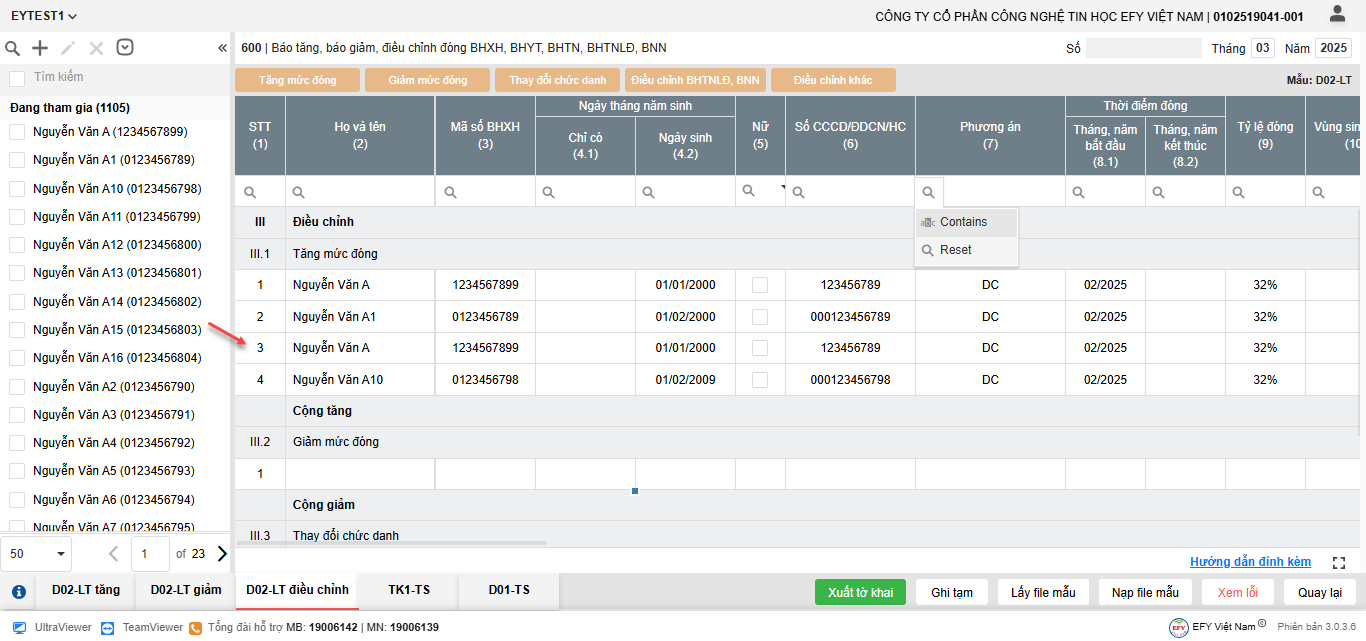
- Lùi dòng: di chuyển dòng người tham gia xuống vị trí phía dưới
- Xóa dòng: xóa dòng dữ liệu người tham gia trên lưới
- Sao chép dữ liệu: hỗ trợ xử lý nhanh chóng các dữ liệu giống nhau khi kê khai
- Mở rộng màn hình kê khai: hỗ trợ việc nhập liệu trên 1 màn hình lớn
- Cố định cột: hỗ trợ việc tra cứu đối chiếu thông tin giữa các cột
II. Hướng dẫn thực hiện#
1. Thêm dòng#
- Chuột phải vào dòng bạn muốn thêm, nhấn Thêm dòng
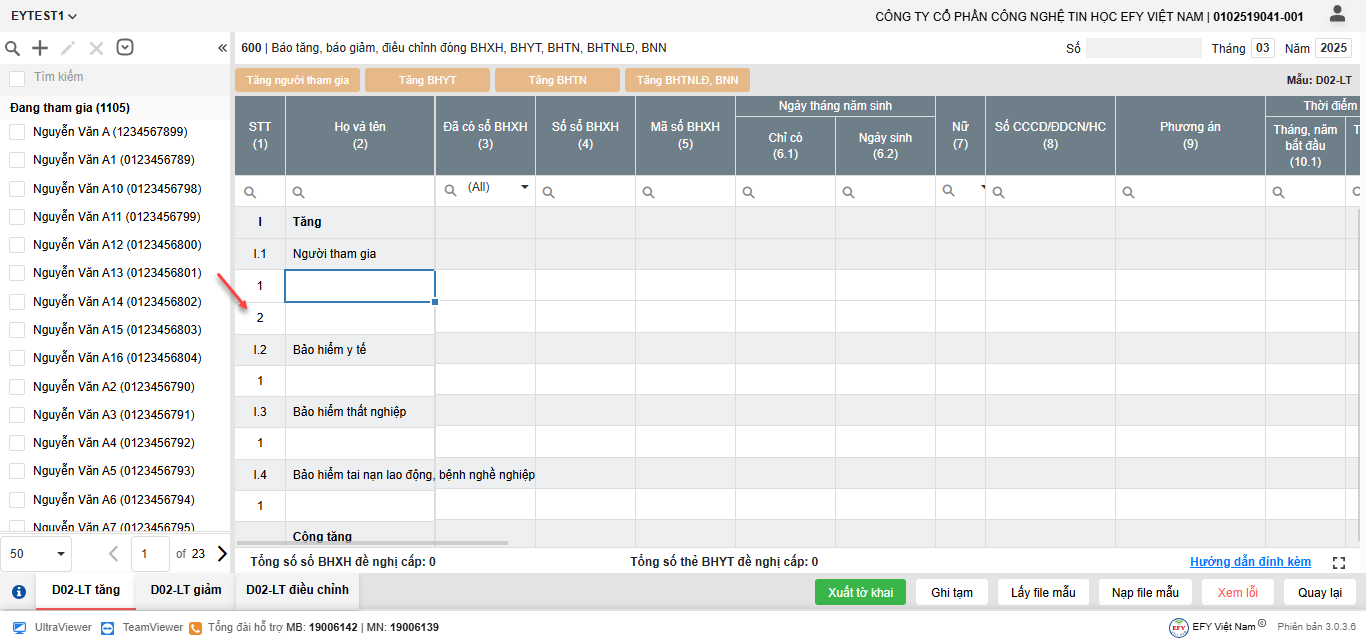
- Phần mềm sinh thêm 1 dòng mới
2. Sao chép dòng#
- Chuột phải vào dòng bạn muốn sao chép, nhấn Sao chép
- Phần mềm sao chép dữ liệu người tham gia thêm 1 dòng mới

3. Tiến dòng#
- Chuột phải vào dòng bạn muốn di chuyển, nhấn Tiến dòng
- Dòng dữ liệu người tham gia di chuyển lên trên 1 hàng
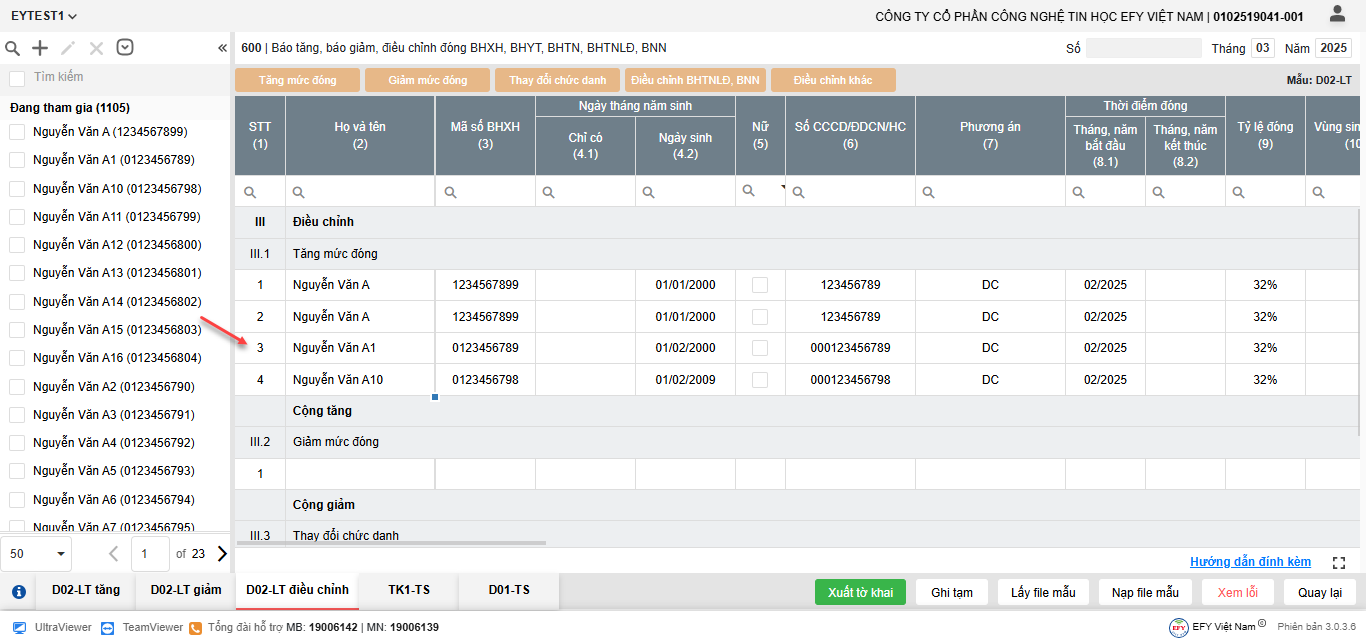
4. Lùi dòng#
- Chuột phải vào dòng bạn muốn di chuyển, nhấn Lùi dòng
- Dòng dữ liệu người tham gia di chuyển xuống dưới 1 hàng
5. Xóa dòng#
5.1 Xóa 1 dòng#
- Chuột phải vào dòng bạn muốn xóa, nhấn Xóa dòng
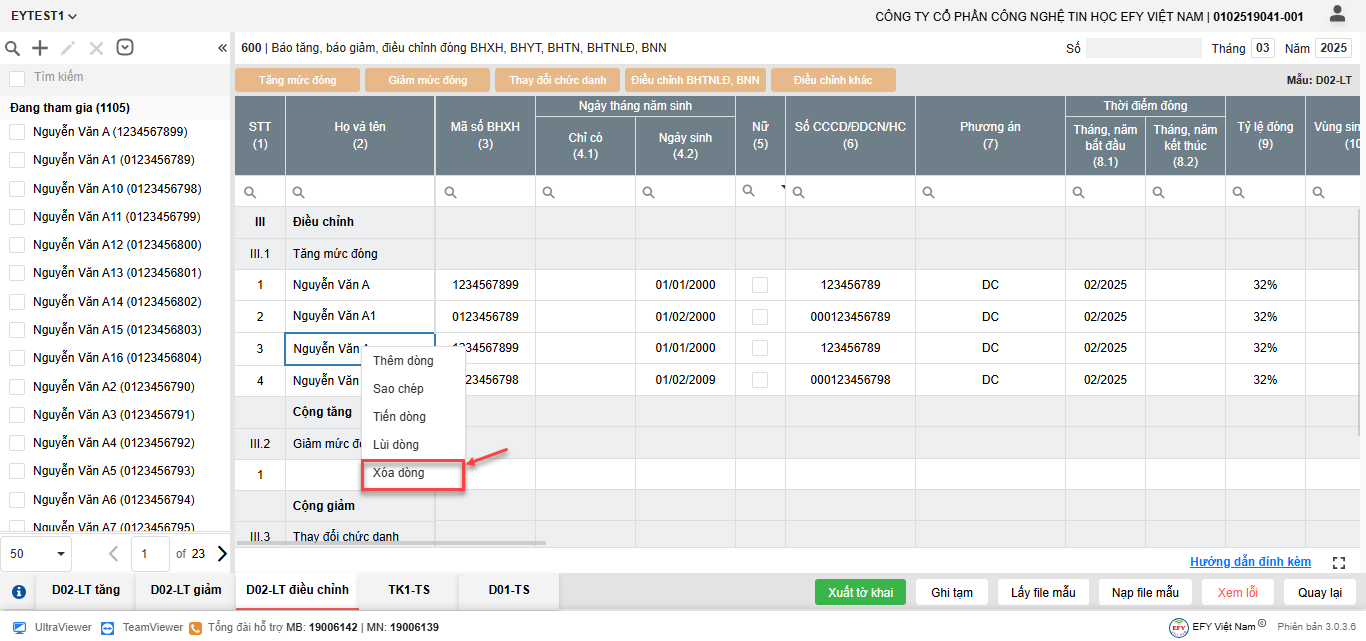
- Dòng dữ liệu người tham gia được xóa khỏi danh sách
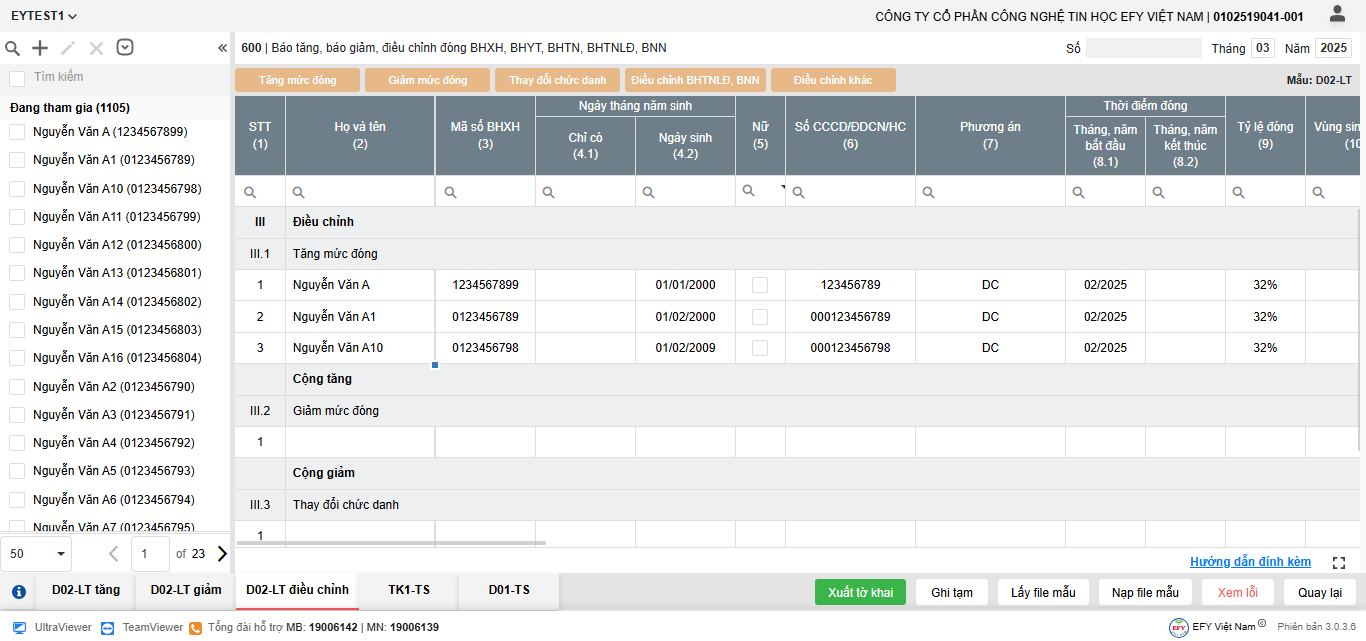
5.1 Xóa nhiều dòng#
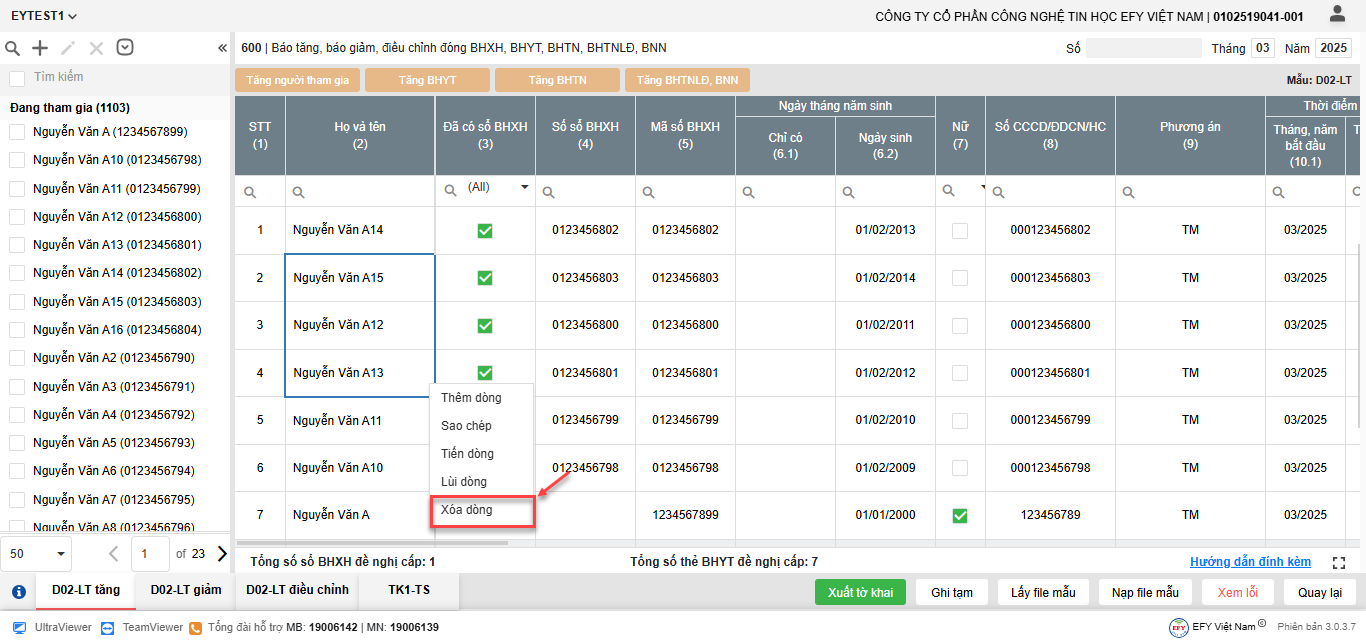
Trường hợp xóa nhiều dòng liền nhau:
- Cách 1: Nhấn giữ phím ctrl và chọn từng dòng muốn xóa, Chuột phải nhấn Xóa dòng
- Cách 2: Chọn dòng đầu sau đó nhấn giữ phím shift + chọn dòng cuối, Chuột phải nhấn Xóa dòng
- Cách 3: Nhấn giữ chuột trái kéo đến hàng muốn xóa, Chuột phải nhấn Xóa dòng
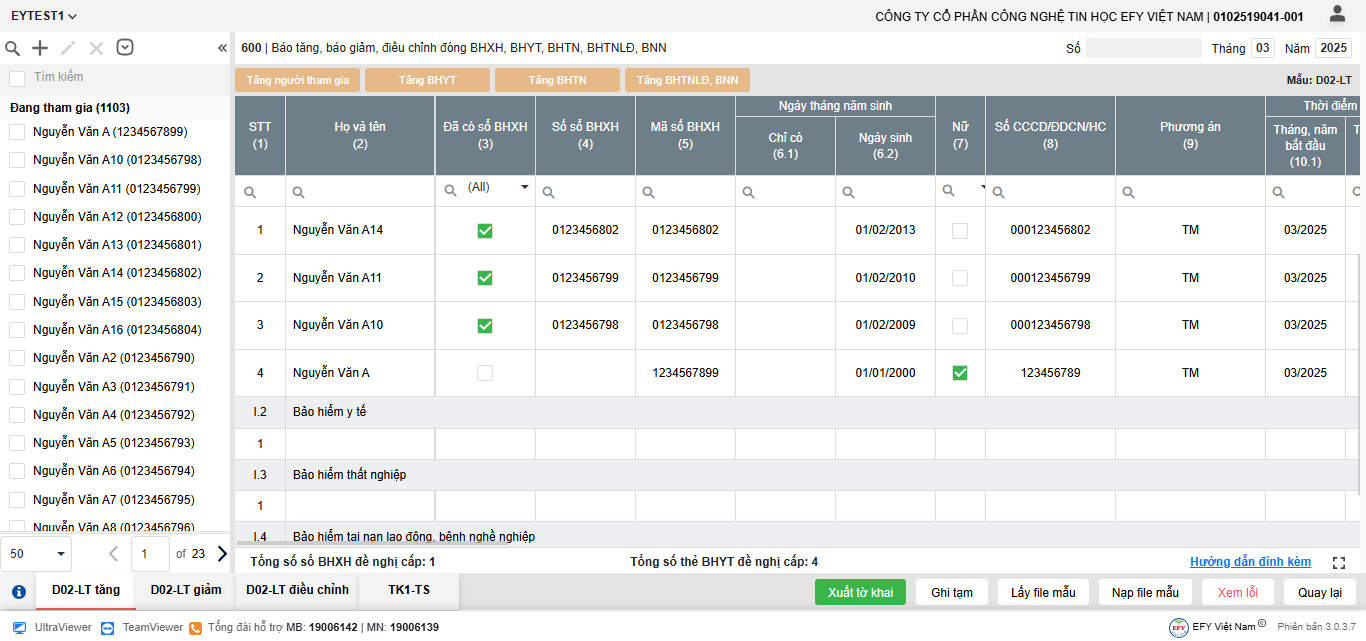
- Dòng dữ liệu người tham gia được xóa khỏi danh sách
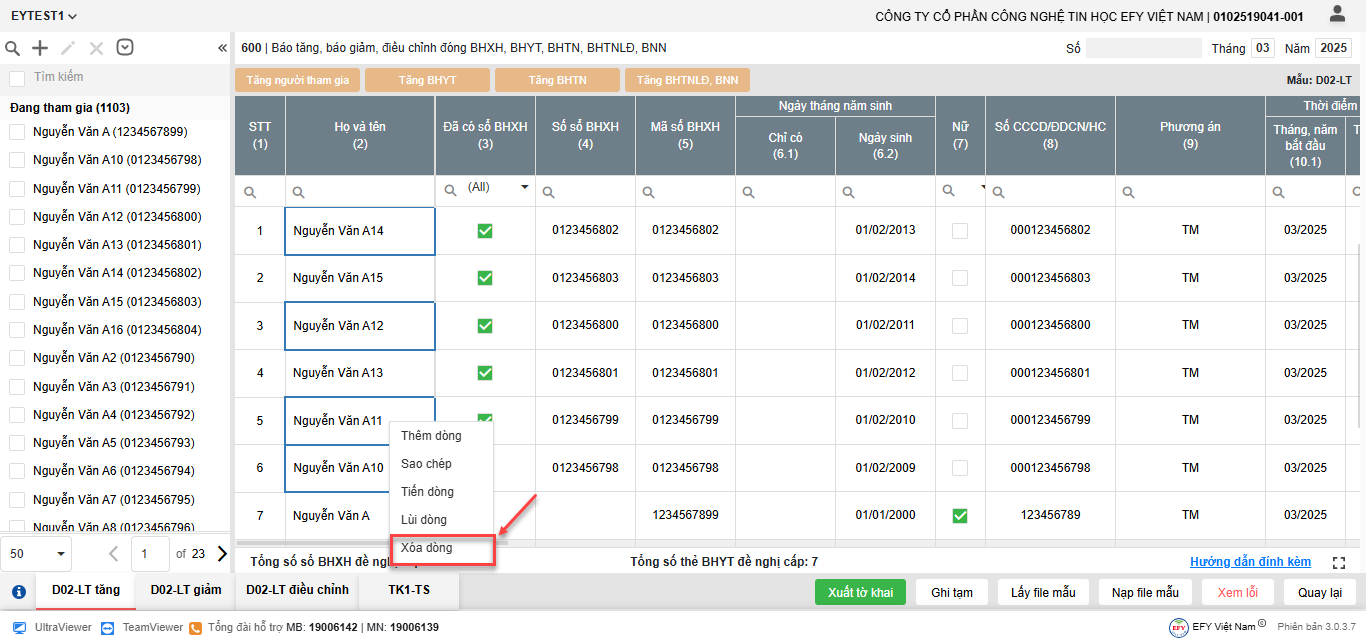
Trường hợp xóa nhiều dòng cách nhau:
- Nhấn giữ phím ctrl và chọn từng dòng muốn xóa, Chuột phải nhấn Xóa dòng
- Dòng dữ liệu người tham gia được xóa khỏi danh sách
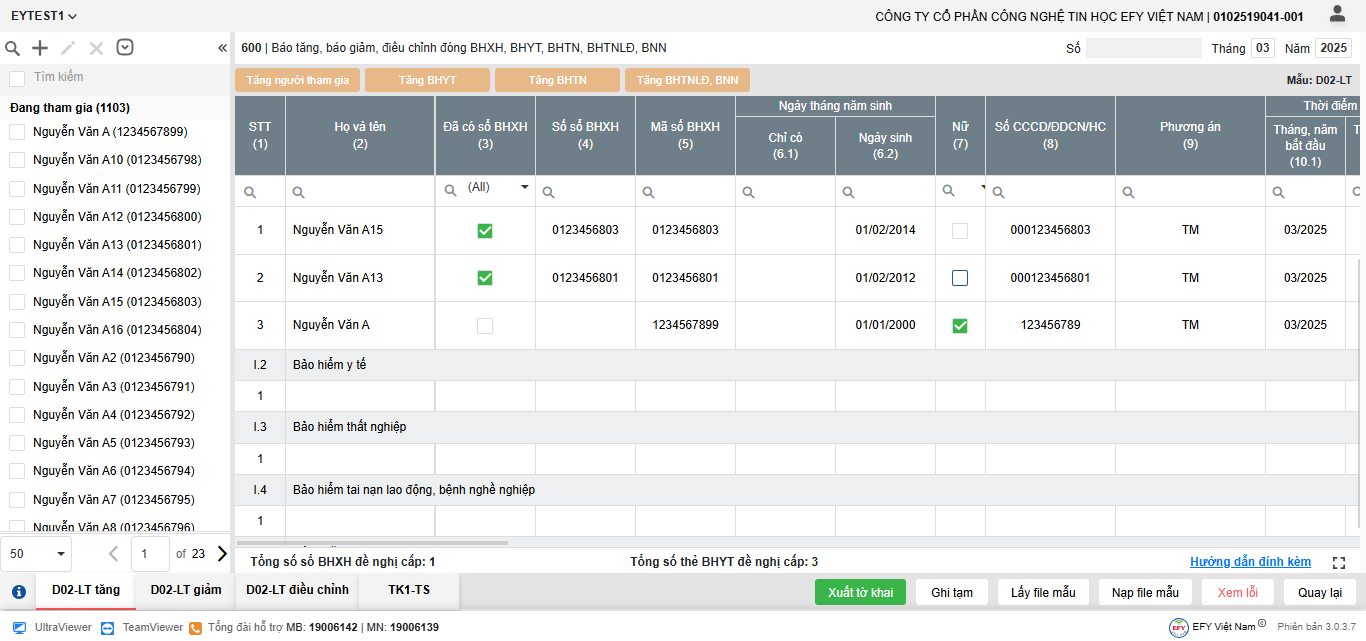
6. Sao chép dữ liệu#
Cách 1: Chọn vào ô dữ liệu muốn sao chép nhấn tổ hợp phím Ctrl + C => tại ô dán dữ liệu dùng tổ hợp phím Ctrl + V. Nếu cần dán cùng lúc nhiều ô liền nhau trong cùng cột bạn thực hiện chọn ô dữ liệu đầu tiên => giữ phím Shift rồi chọn ô cuối cùng. Sau dó, dùng tổ hợp phím Ctrl + V
Cách 2: Ngoài sử dụng lệnh như trên, bạn có thể dùng chuột để tiến hành sao chép ô dữ liệu một cách nhanh chóng
Lưu ý: Cách này chỉ áp dụng khi sao chép trên cùng 1 cột dữ liệu
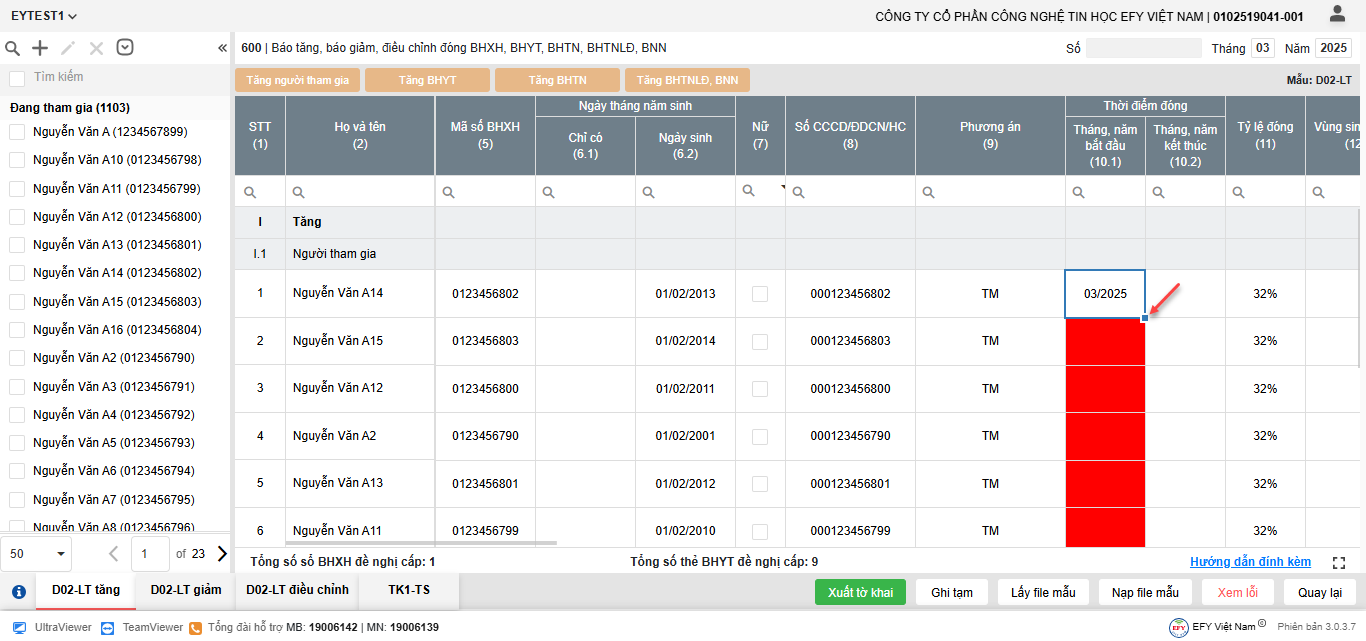
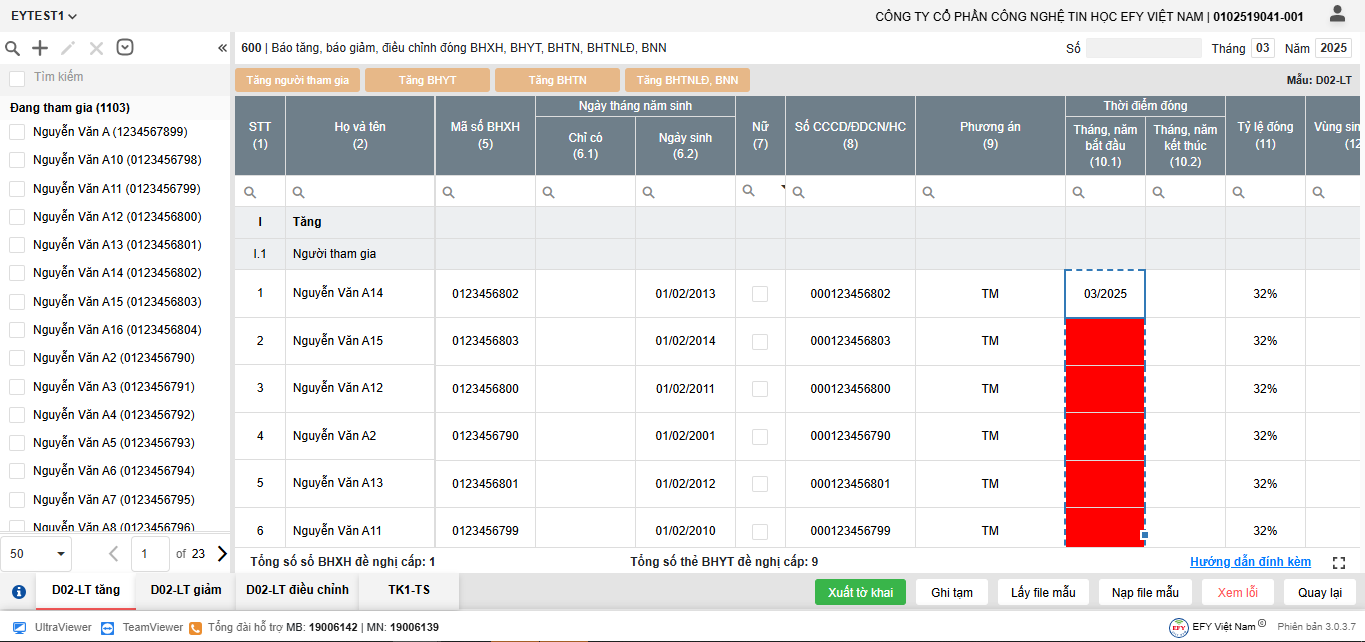
- Dùng chuột trái: Chọn ô liệu cần sao chép => Đưa con trỏ chuột tới góc dưới cùng bên phải của ô dữ liệu vừa chọn, xuất hiện ô vuông nhỏ => Nhấn giữ chuột trái, kéo chúng đến vị trí cần sao chép => thả con trỏ chuột là xong.
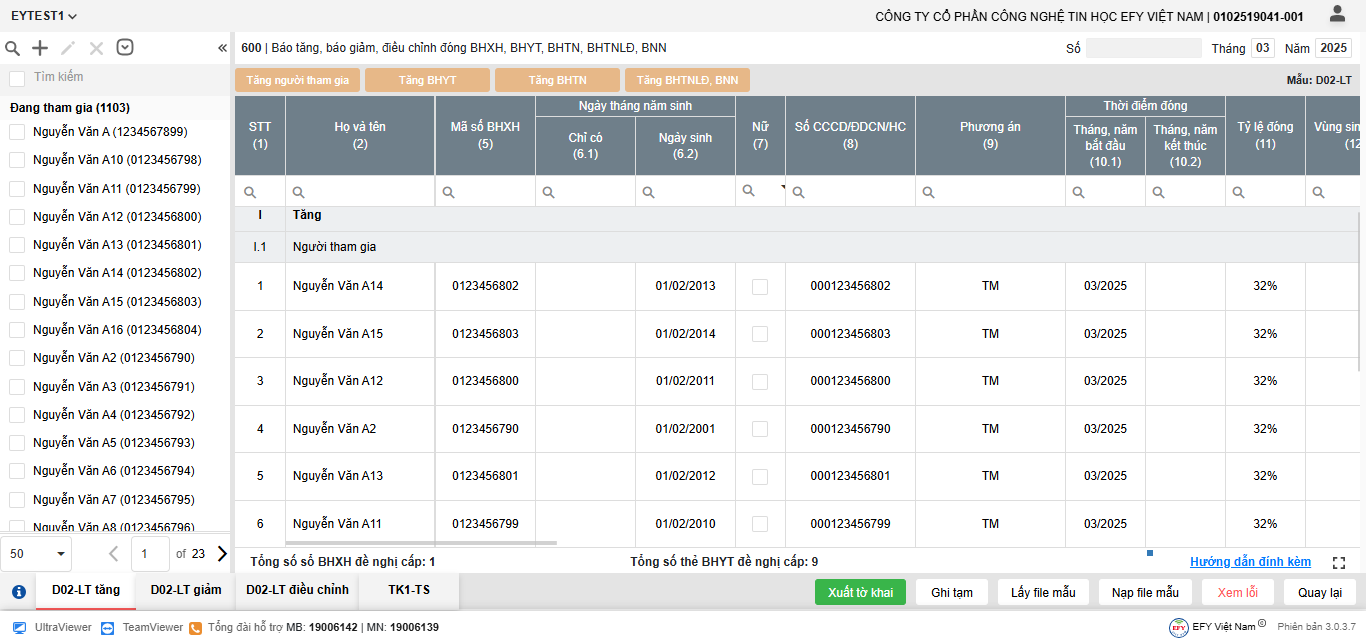
- Dùng chuột trái: Chọn ô liệu cần sao chép => Đưa con trỏ chuột tới góc dưới cùng bên phải của ô dữ liệu vừa chọn, xuất hiện ô vuông nhỏ => Nhấn 2 lần chuột trái, dữ liệu tự sao chép tới các ô trống của cột.
7. Mở rộng màn hình kê khai#
- Để mở rộng màn hình kê khai bạn chọn vào biểu tượng sau
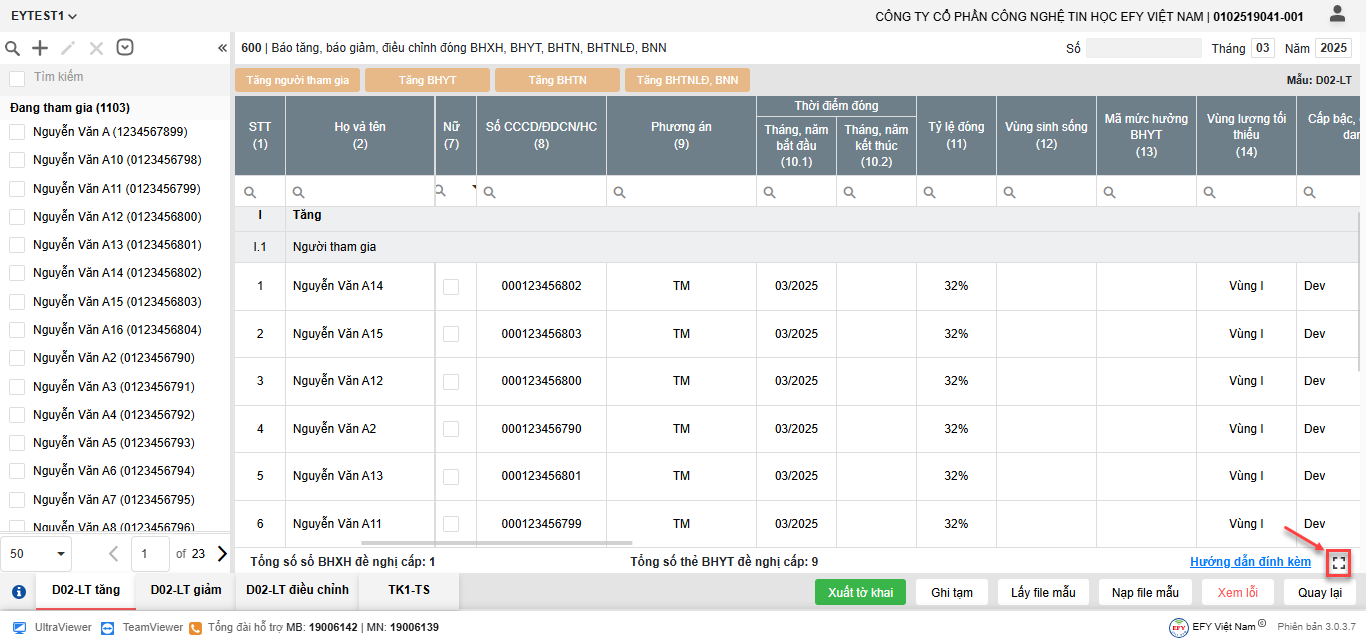
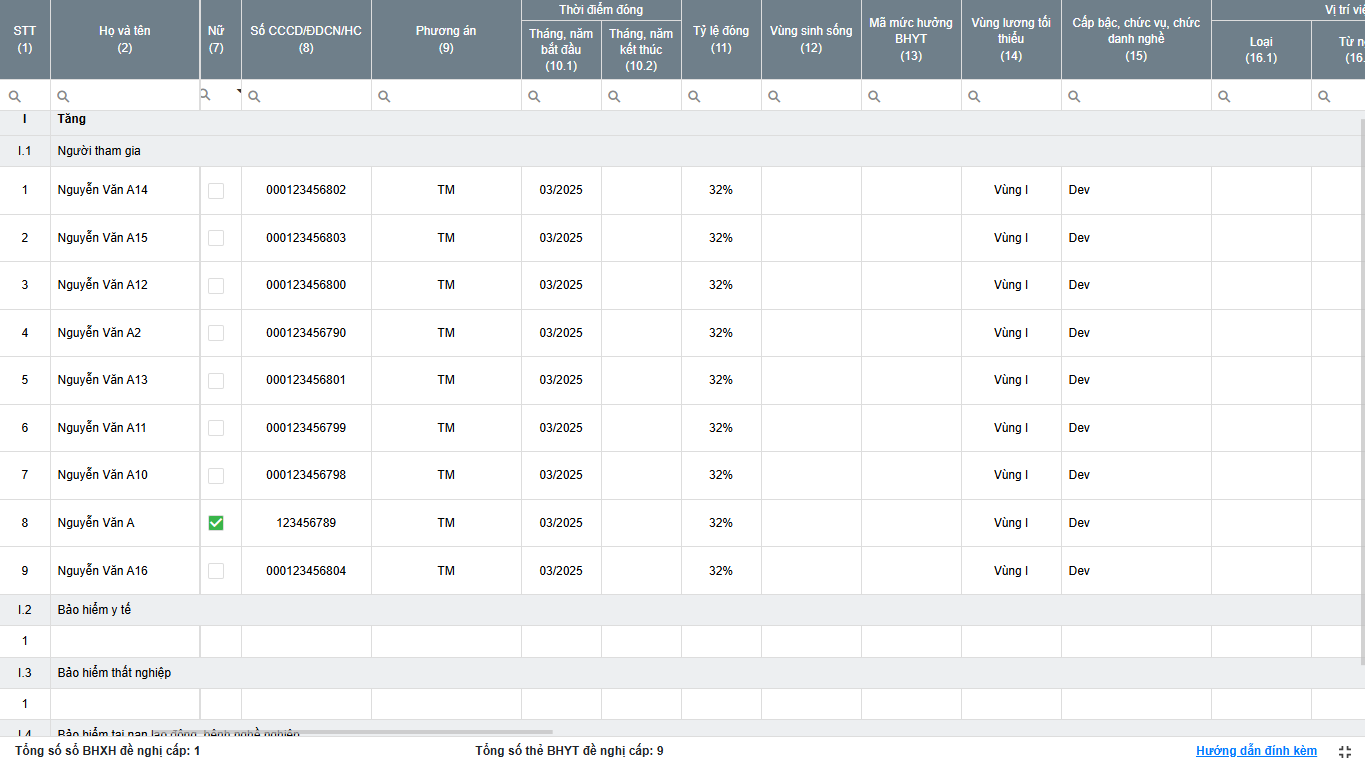
- Lưới kê khai hiển thị ở chế độ toàn màn hình.
8. Cố định cột#
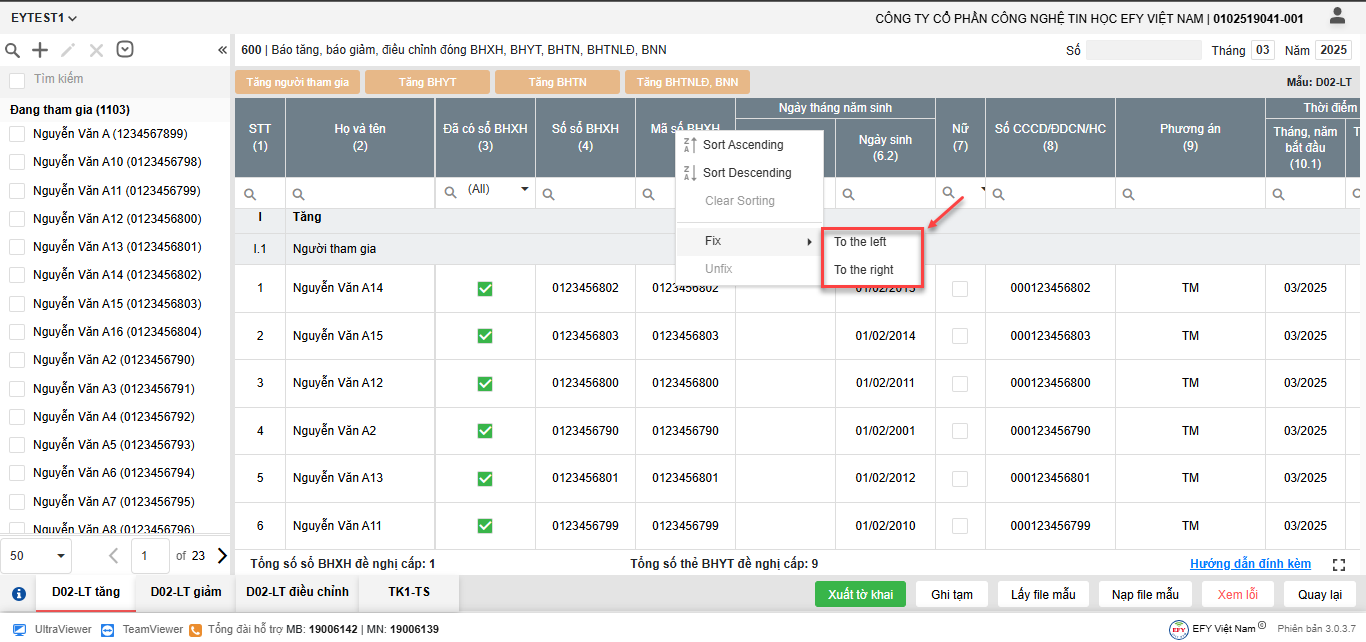
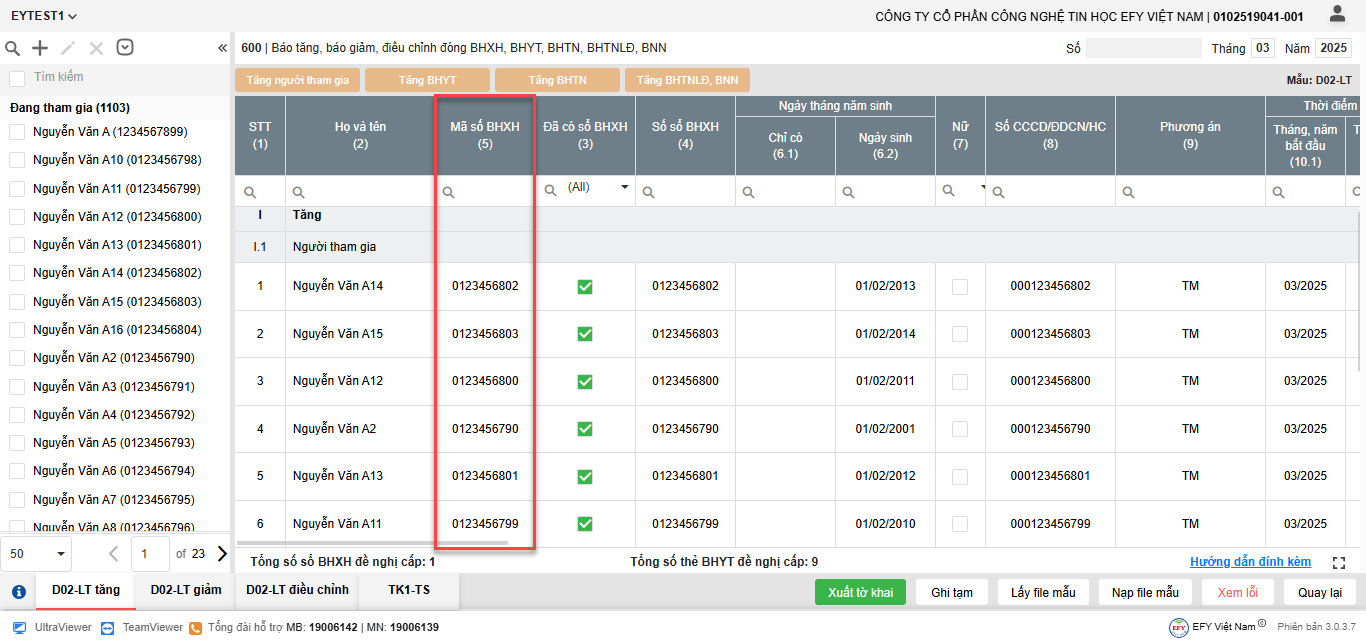
- Chọn cột cần cố định, nhấn chuột phải => tại mục Fix chọn vị trí cố định To the left (cố định bên trái), To the right (cố định bên phải)
- Cố định bên trái
- Cố định bên phải
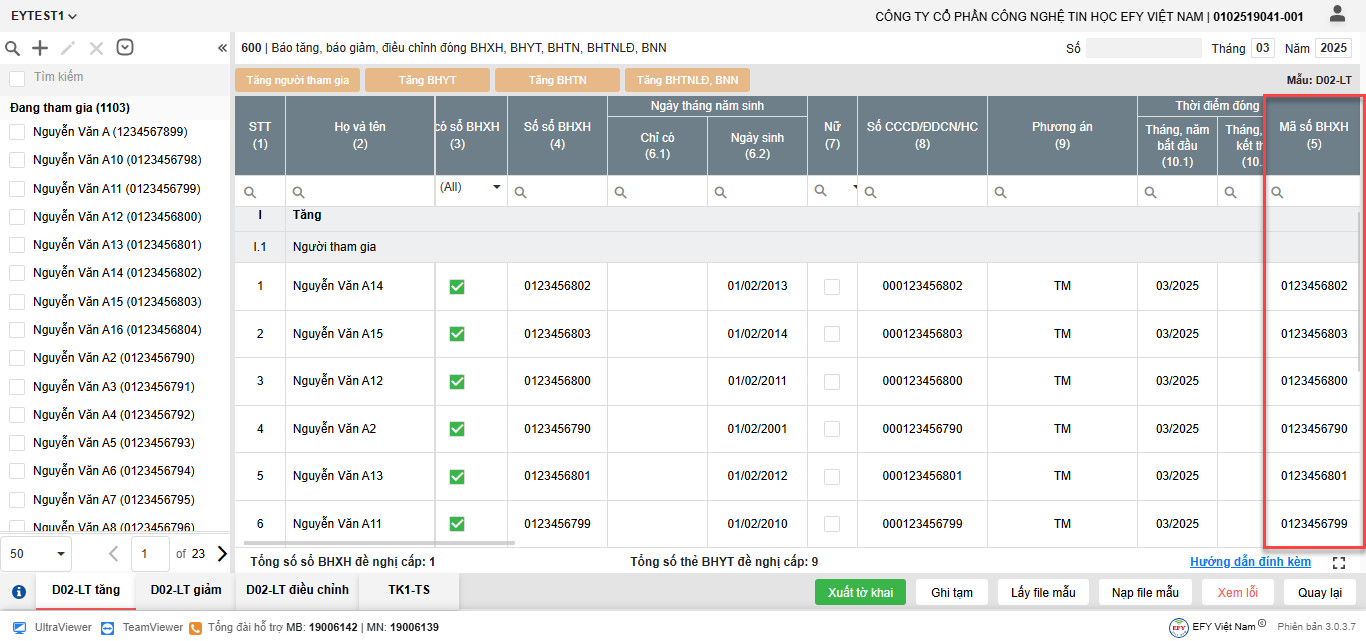
- Để bỏ cố định cột bạn nhấn chuột phải vào cột đó => chọn Unfix